2.1 Створення простої моделі етап 1
Для зображення динамічних систем SIMULINK-е використовується структурна схема. Створювана система є безліччю однаково намальованих блоків. Замість малювання окремих блоків вони копіюються з бібліотеки стандартних блоків SIMULINK-а, або з бібліотеки, яку можна створити самостійно.
Стандартні бібліотечні блоки зібрані в кілька підсистем, згруповані відповідно до їхньої поведінки. Наприклад:
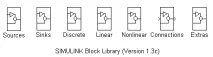
Використовуючи блоки, які найчастіше використовуються з налаштованими необхідними параметрами (за замовчуванням), можна створити власну бібліотеку. Надалі це скоротить час, необхідний для побудови моделей.
Вікно можна пересувати, збільшувати чи зменшувати.
Блоки копіюються з одного вікна до іншого шляхом перетягування.
Слід зазначити, що при переміщенні блоку в інше вікно переміщається тільки копія блоку, сам блок, наприклад Signal Generator, залишається у вікні Sources.
Наприклад, блок Signal Generator надає засоби для завдання форми, амплітуди та частоти сигналу, що генерується блоком.
Інший приклад блок Scope (пристрій індикації) забезпечує спостереження сигналу в процесі моделювання. Відкрите вікно Scope є графічним уявленням осцилографа.
Кутова дужка ( > ), що вказує назовні на зображенні блоку (генератор сигналів), представляє вихідний порт, а кутова дужка вказує всередину (Scope) - представляє вхідний порт.
Щоб з'єднати блоки використовується ліва кнопка миші, слід натиснути її на символ порту одного блоку і протягнути до порту іншого блоку, ця дія введе лінію зв'язку.
Коли блоки з'єднуються кутові дужки зникають, а лінії зі стрілками на кінцях показують напрямок передачі даних.
При малюванні лініювона згинається під кутом кратним 45 градусів, причому точка закінчення лінії не повинна обов'язково перебувати на курсорі.
Є можливість малювати лінію під будь-яким кутом, для цього слід пересувати курсор, утримуючи натиснутими ліву і праву кнопки миші.
Сегмент лінії зламується, щоб приєднати будь-який порт відповідного типу ( тобто вхід або вихід ), якщо курсор проходить досить близько до порту або через піктограму блоку.
Якщо відпустити кнопку миші до моменту з'єднання блоків, то відрізок лінії обмежиться кутовою дужкою з неприєднаним кінцем, що вказує напрямок сигналу.
Відпуск лівої кнопки миші під час малювання лінії дозволяє малювати окремі відрізки ліній під різними кутами один до одного. Щоб додати інший відрізок лінії, клацніть на «розширенні» порту і тягніть у будь-якому напрямку; лінія підпорядковується тим самим правилам побудови кутів як описано вище.
Це дозволяє проводити сполучні лінії навколо інших блоків.На довжину та кількість відрізків лінії обмежень немає.
Якщо не подобається траєкторія намальована лінією зв'язку, можна видалити або відредагувати лінію. Насамперед слід вибрати лінію для редагування клацанням у будь-якому місці на лінії. Усі вершини лінії висвітляться маленькими суцільними квадратиками.
Коли лінія позначена, можна натиснути клавішуDelete, або вибрати з менюEditкомандиCutабоClear, щоб видалити її зі схеми.
Коли в моделі задано всі необхідні зв'язки, можна розпочати виконання моделювання. Вибір методу інтегрування та параметрів моделювання здійснюється пунктомParametersу менюSimulation. Після вибору цього пункту відкриється вікно діалогу, що показує всепараметри моделювання, які можна редагувати. У ньому відображаються параметри, встановлені за замовчуванням. Наприклад, можна вибрати текстове вікно для параметраМаксимальний розмір кроку.(Примітка, якщо параметри моделі не задаються, моделювання виконується при максимальній довжині кроку).
Керувати значеннями в діалогових вікнах пристроїв спостереження та генерування сигналів можна безпосередньо протягом процесу моделювання. Можна вибирати різні форми сигналів генератора та негайно бачити результат на пристрої індикації. У цьому випадку вихідний сигнал генератора переходить від однієї форми на поточному тимчасовому кроці до іншої форми на наступному тимчасовому кроці.
Моделювання закінчується, коли досягається час зупинки процесу, встановлений у діалоговому вікні панелі керування. Інший спосіб зупинення моделювання (у будь-який час) вибір командиStopз менюSimulation.
Після всіх виконаних операцій виходить працююча модель, яку можна зберегти на диску як М-файл MATLAB. Введене ім'я моделі зберігається у поточному каталозі з розширенням.m, яке додається за промовчанням.