3D глобус у Photoshop - Уроки Photoshop - Каталог статей - All Designer
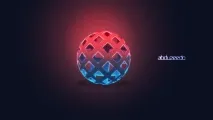
У цьому уроці я покажу вам, як створити красивий 3D глобус у фотошопі за допомогою основних інструментів і Spherize фільтр. Весь цей урок не займе понад 30 хвилин, але техніка справді корисна, особливо для значків та логотипів.
Відкрийте Photoshop, а потім за допомогою Rectangle Tool (U) створюємо прямокутник, далі дублюємо його, доки не отримаєте 7 стовпців. Використовуйте Distribute Horizontal Centers, щоб зробити відстані однакові. Після цього поверніть дублікат цих 7 прямокутників для створення сітки.
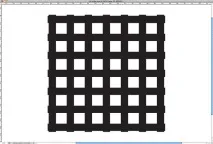
За допомогою Elliptical Marquee Tool (M) створіть виділення як коло, яке я зробив на зображенні нижче.
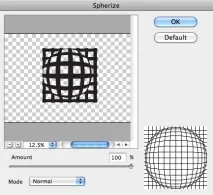
Перейти до Filter> Distort> Spherize. Використання 100% Amount та Normal для Mode.
Вирізати та вставити над шаром кулі
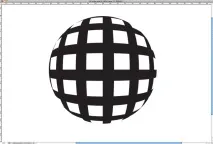
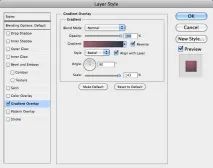
Перейти до Layer> Layer Styles> Gradient Overlay. Застосуйте градієнт від темно-червоного до світло-блакитного у лінійному режимі. Ви можете скуштувати з радіальними.
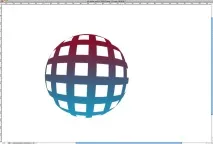
Дублюйте шар і поверніть його на 45 º Також змініть градієнт кольору до світло-червоного зверху та темно-синього у нижній частині. Це дозволить створити справді хороший 3D-ефект.
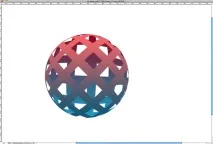
Виберіть фоновий шар і зайдіть у Layer≫Layer Styles>Gradient Overlay. Використовуйте (#aa616b) та (#2c354d) для кольорів, радіальні для стилю та 140% для шкали. Розташуйте центр градієнта трохи на вершині центру кулі. Для цього просто натисніть та утримуйте для переміщення позиції градієнта в той час, як ви знаходитесь у властивостях Gradient Overlay.
Виберіть два шари кулю та продублюйте їх. Після цього йдемо в Layer Merge Layers. У вас буде один шар із глобусом. Перейти до Layer> Layer Styles> Color Overlay. Використовуйте чорний колір. Післяцього йдемо у Filter> Blur> Gaussian Blur. Використовуйте 15 для радіусу. Потім просто змінити її розміри та змінити непрозорість до 20%. створити гарний ефект тіні.
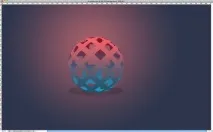
Виберіть верхній шар перед кулею та редагувати стилі шару. Натисніть, потім на внутрішній тіні і використовувати білий колір Color Dodge для Blend Mode на 60% Opacity. Також змініть кут до 100%, відстань до 3 пікселів та Розмір до 7 пікселів.
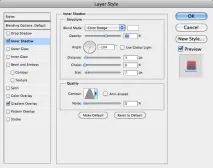
Після Inner Shadow ви отримаєте гарний світловий ефект у вашому світі.
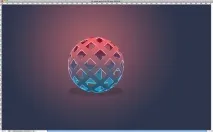
Виберіть усі шари та продублюйте їх. Після цього йдемо до Layer> Merge Layers, щоб один шар зі всіма зображеннями об'єднані. Перейти до Filter> Blur> Gaussian Blur. Використовуйте 20 пікселів для Radius.
Змініть режим накладання на Overlay, і ви отримаєте гарний світловий ефект.
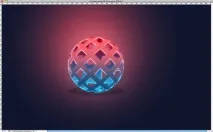
Тепер просто додайте потрібний текст і ви можете накласти текстуру на вершині.
Завантажити урок у форматі PDF