4 поради щодо роботи з артбордами у Photoshop
Переклад статті “4 Tips for Prototyping with Adobe Photoshop Artboards” з блогу Designmodo, про використання нової функції Photoshop CC 2015 – артборд.
Коли Adobe анонсував появу в новій версії Photoshop СС 2015 довгоочікуваної функції артбордів (або як їх ще називають — монтажні області), значна частина дизайнерської спільноти, включаючи мене, мало не померла від щастя!
Якщо ви не розумієте, чому поява артбордів у Photoshop це велика подія, то, швидше за все, ви не займаєтеся ні веб-дизайном, ні створенням мобільних додатків.
Ключова функція артбордів — швидке перемикання між екранами програми або сторінками вебсайту, що розробляються, без необхідності перемикання між відкритими вкладками документів (як це було завжди).
Таким чином, в одному .PSD-файлі ви відразу можете бачити 10, 20, 30 або скільки вам потрібно відкритих екранів програми або сторінок сайту.
Щоб допомогти вам освоїти цей новий інструмент (майже у всіх інших продуктах від Adobe він вже давно є), ми зібрали 4 корисні прийоми-ради, зрозумівши та освоївши які, ви з легкістю почнете володіти артбордами у Photoshop.
Навігація між артбордами
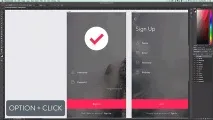
Припустимо, ви давно працюєте над якимось проектом, і у вас накопичилося більше десятка робочих областей з різними екранами мобільного додатка. Але як найшвидше перемикатися між ними, та ще й точно на той артборд, який вам потрібен?
У вкладці Layers (Шари), натисніть із кнопкою Option (Alt на Win) на потрібний вам артборд і він опиниться посередині екрана.
Згорнути/розгорнути усі артборди
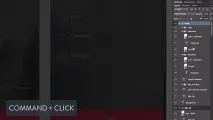
Незважаючи на те, що артборди — це нова функція, спосіб їхнього відображення — немає. За фактом, артборди перейняли сенс функції"Угруповання", тим самим об'єднавши всі об'єкти з одного артборду в єдину групу.
Створити артборд із групи
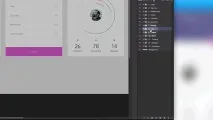
Навіть якщо ви розпочали свій проект не зі створення монтажної області, а одразу приступили до прототипування чи відмальовування, ви завжди зможете створити артборд із згрупованих об'єктів.
Для цього виберіть групу об'єктів в панелі Layers, клацніть по ній правою кнопкою і натисніть “Artboard from Group”.
Швидкий експорт обраного артборду до PNG
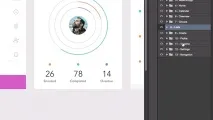
Функція швидкого експорту будь-якого обраного артборда (або кількох) доступна у вкладці Layers натисканням правою кнопкою миші – Quick Export as PNG.
Швидка робота та гранична акуратність
Нові функції у Photoshop CC 2015 покликані прискорити та полегшити роботу веб-, графічних та мобільних дизайнерів. Тепер групувати об'єкти стало простіше, а потреб у зайвих шарах — менше.
За умови, що самі шари нікуди не поділися, а з'явилися нові можливості позиціонувати необмежену кількість варіантів дизайну в одному .PSD-файлі - в компанії Adobe впевнені, що зможуть повернути втрачений інтерес з боку дизайнерської спільноти до використання Photoshop у розробці мобільних додатків.