4. Створення ілюстрацій у документі Word
Мета роботи
Отримання практичних навичок зі створення, редагування та оформлення малюнків та таблиць та виконання обчислень у таблицях за допомогою текстового процесора Word.
Підготовка до роботи
За вказаною літературою вивчити способи створення, редагування та оформлення малюнків та таблиць та виконання обчислень у таблицях за допомогою текстового процесора Word.
Контрольні питання
Перерахуйте основні інструменти панелі Малювання та вкажіть їх призначення.
Перерахуйте дії, необхідні для групування об'єктів.
Як можна змінювати відносне положення шарів у багатошаровому малюнку?
Як забезпечується прив'язка малюнка Word (поясніть можливості)?
Яким чином можна створювати таблиці в документах Word?
Як додати рядки та стовпці до таблиці Word?
Як змінити висоту та ширину комірки?
Як видалити вміст таблиці та всю таблицю?
Перерахуйте основні можливості форматування таблиці.
Як можна поєднувати осередки?
За яких умов можна працювати з таблицею Word як із базою даних?
Як задати посилання на окремі осередки та групу осередків у таблицях Word?
Які ключові слова можна використовувати для посилання на блок осередків Word?
Перерахуйте основні функції, які у Word.
Завдання виконання
Запустіть текстовий процесорWord.Створіть новий документ. Відкрийте вікно документа.
Виведіть на екраннедруковані символиза допомогою відповідної кнопки панеліФорматування.
Введіть текст, вказаний у рамці:
Робота із таблицями.
П
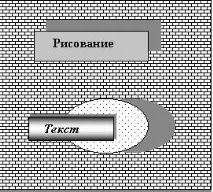
Створіть необхідні плоскі автофігури (прямокутники та овал). Змініть їх розміри та положення та досягніть відповідності з рис.3.1.
Додайте відповідні написи. Для цього виділіть автофігуру, клацніть правою кнопкою миші, виберітьДодати тексту контекстному меню, а потім введіть необхідний текст.
Рис.3.1. Приклад багатошарового малюнка
Забарвіть малюнок за допомогою команд менюФорматАвтофігураабо кнопкиКолір заливкитаКолір ліній. Спробуйте різні способи заливання та обрамлення малюнка.
За допомогою кнопкиТіньналаштуйте та відкоригуйте тіні.
За допомогою кнопкиОб'ємнадайте малюнку об'ємний вигляд. Випробуйте різні варіанти налаштування обсягу.
Згрупуйтеелементи малюнка. Для цього:
усі елементи малюнка виділіть одноразовим клацанням миші при одночасно натиснутій клавішіShiftабо кнопкою панеліМалюванняВибір об'єктів;
за допомогою кнопки панелі МалюванняДіїГрупувати.
Зробіть копію малюнка за допомогою миші. (Копіювання малюнків за допомогою миші здійснюється за одночасно натиснутої клавішіCtrl.).Перемістіть копію до правого кордону документа і переконайтеся, що згруповані всі елементи малюнка.
Прив'яжітьмалюнки до першого абзацу тексту. Для цього виділіть малюнок, перетягніть символ прив'язки до потрібного абзацу, введіть командуФорматОб'єкті на вкладціПоложеннявстановіть відповідний перемикач.
Збережіть документ під ім'ямМалювання.docу своїй папці на дискуС:.
На копії малюнка, попередньо розгрупувавши об'єкти, видаліть обрамлення текстового поля«Малювання». Для цьогоклацніть лівою кнопкою миші по текстовому полю «Малювання»і видаліть обрамлення за допомогою команди менюФорматФормат автофігуриКольори та лініїЛінії колірНемає лінійабо кнопкиКолір лінійпанеліМалювання.
Змініть розмір шрифту за допомогоюПанелі форматуваннята колір шрифту кнопкоюКолір шрифтупанеліМалювання.
Використовуючи кнопкуДіїПорядок,помістіть написпозадуавтофігури. Перемістіть написна передній план.Видаліть напис.
Використовуючи кнопкуВільне обертання(на панелі Малювання),повернітьмалюнок.
За допомогою кнопкиДіївідобразіть малюнок зверху вниз.
За допомогою кнопкиДодати об'єкт WordArtна панеліМалюваннястворіть напис - «Приклад багатошарового малюнка» і відформатуйте його, використовуючи різні способи форматування за допомогою панеліWordArtта кнопок на панеліМалювання.
Прив'яжітьоб'єктWordArtдо першого абзацу тексту. Збережіть документ.
Завдання 2. Робота з таблицями Word
Наприкінці документаPucoвaнue.docстворіть таблицю за наведеним нижче зразком (рис.3.2).
Рис.3.2 Фрагмент таблиці до розрахунку зарплати
Оформіть таблицю рамками та заливкою.
Виділіть перший стовпець таблиці та за допомогою команди меню Таблиця Сортування розташуйте прізвища за алфавітом.
Проведіть обчислення в таблиці, для цього встановіть курсор у відповідному осередку (з очікуваним результатом). Командою меню Таблиця Формула введіть дані у діалоговому вікні Формула.
Заповніть останній стовпець таблиці, виконаючи необхідні обчислення. У комірціD2використовуйте формулу: = В2*С2, а обчисленнятвори в осередкахD3таD4використовуйте функціюPRODUCT(left)- перемножити зліва. Для обчислення суми використовуйте функціюSUM (above)або кнопкуАвтосумана панелі інструментівТаблиці та межі.