4.2. Запуск Microsoft Word
Існує кілька способів запуску Microsoft Word, як і будь-якої іншої програми, яка працює під керуванням операційної системи Windows.
Запустити MS Word, можна одним з наведених нижче способів:
Вибрати відповідну команду у стартовому меню (Пуск –>Програми –> MicrosoftWord).
За допомогою ярликаMicrosoft Word, розташованого наРобочому столі.
За допомогою кнопкиMicrosoft Word, розташованої на одній із панелей швидкого запускуПанелі завдань.
Якщо потрібно не лише запуститиWord,але й відкрити документ, можна використовувати програмуПровідник.
ЗапуститиПровідникбудь-яким відомим способом.
Відкрити папку, яка містить потрібний файлMicrosoft Wordі двічі клацнути на його значку лівою клавішею мишки.
Можна використовувати менюПуск –> Документи. У списку, що з'явився на екрані, містяться найменування документів, з якими користувач працював останнім часом. Клацніть мишею по найменуванню необхідного документа.
4.3. Структура вікна ms Word
Головне вікно Microsoft Word , що містить порожній документ, показано на рис. 4.1. Головне вікно можна поділити на п'ять основних областей:
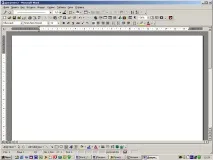
Рядок заголовка
Рядок заголовка, крім заголовка програми, містить кнопку системного меню та кнопки управління вікном. Команди системного меню переважно дублюють кнопки управління (рис. 4.2).
Згорнути вікно в Панель задач
Повноекранне уявлення вікна
Відображення вікна у нормальному вигляді
Мал. 4.2. Кнопки керування розміром вікна
Рядок меню
Рядок менюмістить команди основного меню. Усі команди є ієрархічними. Цеозначає, що при виборі однієї з таких команд на екрані з'являється спадне меню. Для прискорення виконання багатьох операцій існуєконтекстне меню, воно дозволяє виконати багато операцій, не звертаючись до рядка меню. Для виклику контекстного меню необхідно натиснути правою кнопкою миші на об'єкті документ, з яким потрібно виконати дію. Зміст меню залежить від того, що ви можете зробити з виділеним об'єктом зараз.
Панелі інструментів
Панелі інструментівнадають у наше розпорядження зручний засіб для швидкого виконання команд та процедур. Для того, щоб виконати команду або процедуру, представлену на панелі інструментів відповідною кнопкою, достатньо встановити курсор на цю кнопку і натиснути ліву клавішу миші. На рис. 4.1 під рядком меню розташовуються панелі інструментів:СтандартнаіФорматування. Крім них MS Word містить інші панелі інструментів, які за бажання можна відобразити у вікні текстового процесора.
Налаштування панелей інструментів
У MS Word панелі інструментів представлені на екрані не цілком, а лише найнеобхіднішими кнопками. Щоб вивести на екран потрібну кнопку, необхідно натиснути значок у вигляді стрілок. Відкриється доповнення до представленої частини, у нижньому відділі якого розташована командаДодати або видалити кнопки. Якщо натиснути стрілку біля цієї команди, відкриється весь список кнопок панелі. Вибрати потрібну кнопку можна, встановивши зліва від неї прапорець.
Панелі інструментів загального призначення доступні будь-якої миті роботи з MS Word. Інші – виводяться на екран лише під час виконання конкретних дій.
Для того щоб вивести на екран одну з панелей, потрібно виконати командуВигляд –> Панеліінструментіві натиснути мишею найменування потрібної панелі інструментів. Щоб видалити з екрана панелі інструментів, прибрати прапорець ліворуч від її найменування.