4G Wi-Fi роутер інструкція із застосування
Принцип роботи пристрою гранично зрозумілий: в роутер вставляється SIM-карта мобільного оператора, і сигнал мережі 3 або 4G лунає як мережа WiFi, до якої можна підключити кілька пристроїв.
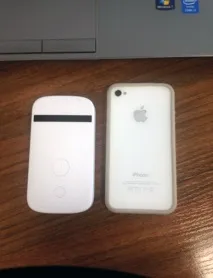
Фото: Надано ПАТ "Вимпелком"
Розглянемо конкретному прикладі, як це працює. Одна з найсвіжіших пропозицій на ринку – 4G/Wi-Fi-роутер «Білайн» за зниженою в 2 рази ціною – за 1300 рублів за умови купівлі комплекту послуг (350 рублів додатково за SIM-карту). Тобто всього 1650 рублів за весь комплект з урахуванням 2-х тижнів вже включеного інтернет трафіку. Але про все - докладніше.
Отже, знайомимося – роутер ZTE MF90+ від Білайн, з підтримкою 3G і LTE, стандарт Wi-Fi - 802.11n.
Перше - зовнішній вигляд.
Візуально новий девайс виглядає досить стильно, за розміром трохи менше 4-го iPhone, важить всього 140 г (тобто легше цього самого айфона). У комплекті з роутером йдуть: батарея, зарядний пристрій, USB-кабель, гарантійний талон і посібник користувача. Корпус роутера виконаний із пластику, навпомацки він шорсткий. Новенький виглядає стильно, але скажемо відразу - згодом мажеться саме через таку текстуру, причому досить швидко.
Задня кришка знімна, під нею стандартна начинка: акумулятор (на 2300 мА/год) та слоти для сім-карти та micoSD карти. Також під задньою кришкою є кнопка перезавантаження – «Reset». Ну, і на кришці, що знімається - пароль для Wi-Fi, який буде потрібно для початкового підключення. Зліва збоку – гнізда для зовнішньої антени, можна пригвинтити додатково, в комплекті немає. А в центрі – роз'єм microUSB.
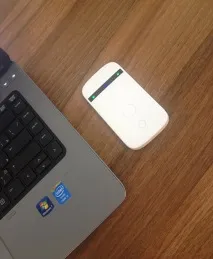
Фото: Надано ПАТ "Вимпелком"
Інструкція.
Назва точки доступута пароль - під задньою кришкою роутера. Пристрій не вимагає особливих налаштувань, щоб роутер запрацював, потрібно лише вставити сім-карту, потім зайти до web-інтерфейсу та підключитися до інтернету. Є нюанс – за замовчуванням автопідключення до інтернету не працює.
Починаємо роботу.
Отже, на лицьовій стороні роутера є 2 кнопки: включення (більше) і WPS (трохи менше). Заради справедливості відзначимо, що кнопки досить великі, тому велика можливість натиснути їх випадково. Але при цьому коротке одиночне натискання не таке страшне: для активації дії кнопки натискання має бути більш тривалим – від 5 сек. Але якщо ці кнопки випадково будуть затиснуті (наприклад, в сумці), то роутер включиться і заживе своїм життям. Також на зовнішній стороні є світлодіодні індикатори: заряд батареї, мережі Wi-Fi та рівня прийому сигналу – дуже наочно та зручно.
Web-інтерфейс
Налаштування роутера повністю здійснюється через web-інтерфейс, тобто в будь-якому браузері можна налаштувати роутер, за умови, що ви підключені до нього. Як на будь-якому подібному девайсі, доступ до web-інтерфейсу закритий паролем (стандартним «admin»).
За допомогою цього інтерфейсу з роутера можна:
Налаштуванняпідключення
Роутер має режим автоз'єднання, завдяки якому достатньо включити роутер, і він сам підключиться до інтернету. Можна також настроїти підключення вручну – на вибір.
Wi-Fi налаштування
У налаштуваннях Wi-Fi виконуються основні настройки точки доступу: можна змінити ім'я, пароль доступу та встановити максимальну кількість підключень. Wi-Fi роутер MF90+ може працювати у двох діапазонах: 2.4 ГГц та 5ГГц. Логічне використовувати останній, але, на жаль, далеко не всі гаджети його підтримують.
Рекомендуємо!
Можна і, на нашу думку, навіть потрібно змінити пароль доступу до web-інтерфейсу. У цьому пункті налаштувань можна зробити скидання налаштувань роутера, перезавантажити роутер, виконати оновлення програмного забезпечення, і подбати про енергозбереження. У налаштуваннях енергозбереження вибирається радіус дії Wi-Fi та час виходу роутера в режим сну. З малим радіусом дії роутер показує дуже добрий результат автономності, його вистачить у середньому на 2-3 доби. З великим радіусом цей показник скорочується до неповного дня.
І ще – про доступ до micro SD
Його можна отримати двома способами. Перший: при підключенні даного девайса до ПК він визначається як звичайна флешка. А другий – через web інтерфейс. Зі спостережень: отримати доступ до SD карти другим способом можна буде з усіх пристроїв, підключених до роутера. Таким чином, він перетворюється на своєрідну «хмару», і власникам девайсів без карт пам'яті, наприклад iPhone або iPad, це сподобається.
Отже, загальні враження від 4GWi-Fi роутера «Білайн»: