5 способів покращити Провідник Windows
У багатьох користувачів ще з часів перших версій Windows склалася негативна думка про Провідника Windows. Частина претензій цілком обґрунтована. Причиною цього є незрозуміле упертість Microsoft у питанні не реалізації в цьому файловому менеджері вкладок або панелей. Решта інтерфейсу та функціоналу Провідника теж мало змінилася за останні п'ять років. У цій статті я спробую розповісти, як покращити роботу штатного Провідника, щоб він став більш доброзичливим та зручним.
1. Використовуємо «Вибране»
Так, вкладок від Microsoft ми навряд чи дочекаємось. Тому спробуємо підвищити зручність використання Провідника дещо іншим способом. У верхній частині панелі «дерева» є пункт із зірочкою та написом «Вибране». Цей пункт завжди насправді, але чомусь рідко використовується. А даремно!
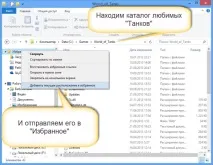
Щоб помістити туди папку, просто відкриваємо її у провіднику та натискаємо праву клавішу миші на зірочку («Вибране») у лівому вікні Провідника. У кожного користувача не так багато папок, в які він регулярно заглядає. Для них знайдеться місце у «Вибраному». Тепер ви зможете потрапляти в папку з реплеями «Танків» або іншу вкладку, що часто використовується, буквально в два кліки. Для цього навіть не потрібно засмічувати робочий стіл папками чи ярликами для них.
2. Чистимо контекстне меню
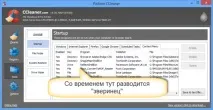
З інсталяцією нових програм у контекстному меню, що видається Провідником при натисканні на праву клавішу миші, з'являються нові позиції. Через деякий час меню розростається і стає незручним. Найпростіший спосіб – почистити його за допомогою утиліти CCleaner, яка має спеціальну функцію у своєму арсеналі «твіків».
3. Додаємо у контекстне меню свої функції
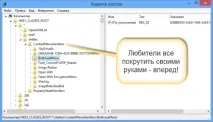
Решту закликаємо скористатися тільки готовимискриптами, що змінюють реєстр.
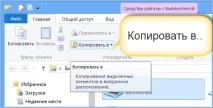
Ось наприклад, готові скрипти, що додають пункти Move to … (Перемістити в …) і Copy to … (Копіювати в …). Просто скачайте та запустіть їх.
4. Покращуємо копіювання файлів
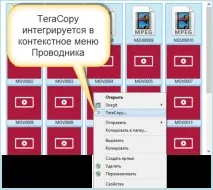
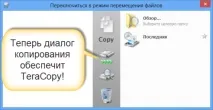
У попередніх версіях, до Windows 7, діалог копіювання був жахливий: вирішення конфліктів при копіюванні не можна було встановити єдиним для всіх оброблюваних файлів. Зараз він став набагато кращим. Тому це більше стосується власників старих версій Windows. Їм ми пропонуємо використовувати утиліту TeraCopy, яка інтегрується з Провідником і привносить у нього як власний діалог копіювання файлів, а й власний алгоритм прискореного копіювання до кількох потоків.
5. Додаємо вкладки у Провідник
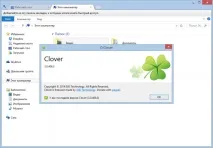
Якщо і після всіх зроблених з Провідником операцій він вам, як і раніше, здається незручним — не впадайте у відчай. Встановіть програму Clover. Вона створить вкладки у вашому Провіднику.
Я використав у своїй практиці купу різних файлових менеджерів, починаючи з Norton Commander і закінчуючи цілком сучасними Total Commander та Double Commander. Тому заявляю вам з усією відповідальністю – Провідник Windows цілком гарний! Несподівано? А ви спробуйте приручити його за допомогою запропонованих трюків!