6. Можливості мультимедіа
Програвач Windows Media вперше з'явився у Windows 98 Second Edition. Його попередником (у складі Windows 95 та Windows 98) був просто Media Player, у якому були відсутні можливості копіювання музики з компакт-диска на комп'ютер, запису аудіоінформації з комп'ютера на компакт-диск та купівлі записів в інтернет-магазинах.
Медіапрогравач від Microsoft конкурує з іншими безкоштовними плеєрами: RealPlayer від компанії RealNetworks, Winamp від Nullsoft, QuickTime та iTunes від Apple.
Безумовно, мультимедійність операційної системи Windows зіграла не останню роль її популярності. Свого часу провідні уми корпорації чітко передбачили напрямок руху прогресу, і з того часу Windows від версії до версії стає дедалі «мульті» і дедалі «медійної». Відповідні інструменти Vista розвинені настільки, що шукати їм заміну у сторонніх виробників навряд чи доведеться.
Програвач Windows Media 11
Після ретельних лабораторних досліджень можна точно заявляти, що вдосконалення вПрогравачі Windows Media11 дуже значні. Особливо це стосується візуального сприйняття програми (рис. 6.1). Тим же, кому, незважаючи на всі старання дизайнерів Microsoft, стандартний інтерфейс не припав до душі, можна рекомендувати відправитися в менюВиді там поекспериментувати з оформленням. Зверніть увагу, що за промовчанням класичне меню в медіаплеєрі вимкнено. Щоб воно з'явилося, натисніть клавішіCtrl+M.
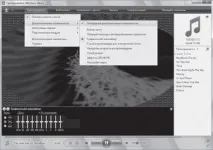
Мал. 6.1. Вікно медіапрогравача Windows 11
Нижче наведено список основних нововведень, застосованих уПрогравачі Windows Media11.
? Поліпшене зіставлення метаданих для більш точного визначеннявідомостей, що супроводжують музичні композиції у бібліотеці.
? Синхронізація з кількома комп'ютерами.
? Швидке заповнення пам'яті переносного пристрою довільною добіркою файлів із бібліотеки.
? Перегляд вмісту пам'яті переносного пристрою у вікніСинхронізація,, включаючи відображення у форматі обкладинок альбомів та функцію швидкого пошуку.
? Запис великих обсягів даних на кілька компакт-дисків або DVD-дисків. Автоматичний перехід до запису на наступний диск.
? Як і у випадку зПровідником,кнопкиНазадіВпереддозволяють швидко переміщатися між екранами програвача, а також простежити виконані дії у зворотному порядку.
? Нові елементи керування (відтворення у випадковому порядку, повторення та параметри повноекранного режиму) розташовані більш наочно, їх легше знайти та використовувати.
Спеціально для великих музичних колекцій пошуковий механізмМенепрогравача Windows11 оптимізовано для роботи в бібліотеці, що містить мільйони записів. Ознайомимося з функцією пошуку докладніше. Для точного пошуку можна використовувати розширений функціонал програми. Наступні приклади ілюструють варіанти застосування.
? Щоб знайти конкретну пісню, альбом чи виконавця, введіть одне або кілька слів у полі пошуку. Наприклад, щоб знайти всі назви пісень, альбомів та виконавців, які містять слово Coldplay, введіть його в поле пошуку.
? При введенні чотиризначного числа буде виконано пошук музичних композицій, виданих у зазначеному році (на додаток до пісень та альбомів, що містять це число). Наприклад, наберіть у полі пошуку1998 ДДТ,щоб знайти пісні групи ДДТ, датовані 1998 роком.
? Для пошуку точної фразиукласти її в подвійні лапки. Наприклад, введіть«Класика для малюків»для пошуку елементів, що містять це словосполучення.
? Для об'єднаного пошуку використовуйте командуOR.Наприклад, для знаходження всіх пісень Бориса Гребенщикова або Земфіри наберіть«Борис Гребінників» OR «Земфіра».Або скомандуйтеRock OR Jazz,щоб знайти всі пісні у жанрі рок чи джаз.
? Для пошуку по двох атрибутах використовуйте командуAND.Наприклад, введіть«Sting» AND «Dolphins»для пошуку пісень Стінга, які є на диску Dolphins.
Зверніть увагу, що пошук проводиться без відмінності малих і великих літер. Зауважте також, що пробіли не використовуються між пошуковими словами, двокрапкою та текстом. Подвійні лапки потрібні тільки для багатослівних фраз, типових для назв альбомів та для повних імен виконавців, а також для пошуку точної фрази.
Повернімося до огляду можливостейМеню програвача11. Варто відзначити підтримку портативних пристроїв, яка в порівнянні з версією 10 була розширена. Тепер можна синхронізувати не тільки плеєр з комп'ютером, але й комп'ютер з плеєром, і при цьому прямо у вікні плеєра дивитися скільки вільного місця залишилося на портативному пристрої. Щоправда, за свідченнями очевидців, не всі портативні плеєри йдуть на співпрацю зпрогравачем Windows Media.
У складі програми реалізований новий спосіб додавання музичних композицій в існуючу колекцію. Завдяки інтеграції з інтернет-магазинами, переглядати їх каталоги можна за допомогою функцій, які використовуються для пошуку в музичній бібліотеці.
Крім музики,Програвач Windows Media11 вміє працювати з фільмами, фотографіями та записанимителепередач. До складу програми входить низка нових функцій для роботи з мультимедіа, що дозволяють впорядковувати цифрову бібліотеку, а також відтворювати мультимедійні файли безпосередньо на комп'ютері або на мобільному пристрої, що підключається до нього.
До речі, інтерфейс програвача має три варіанти: повний (див. рис. 6.1), скорочений (рис. 6.2) та мінімальний, коли елементи керування плеєром розміщуються наПанелі задач(рис. 6.3).
Мал. 6.2. Скорочений інтерфейс медіапрогравача Windows 11
Мал. 6.3. Мінімальний інтерфейс медіапрогравача Windows 11
Вбудовані засобиФотоальбома Windowsдозволяють сортувати дані за безліччю різних параметрів (наприклад, за датою).
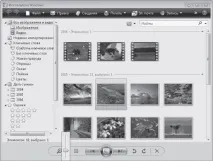
Мал. 6.4. Вікно програми Фотоальбом Windows
На цьому можливостіФотоальбома Windowsне закінчуються. За допомогою вбудованого майстра друку фотографій можна надсилати знімки на локальний принтер або електронною поштою для друку у фотолабораторії. Ще одна функція – підтримка запису даних на CD та DVD.
У Windows Vista можна також вибирати фотографії та теми для використання їх як фоновий малюнокРобочий стіл.Відповідна функція підтримує запити, які дозволяють формувати слайд-шоу на основі тегів та оцінок, призначених у фотоальбомі.
Windows Media Center
Сьогодні основна маса людей, виконуючи такі завдання, як обмін поштовими повідомленнями, обробка інформації та серфінг Інтернетом, використовує комп'ютер традиційним способом – сидячи за столом обличчям до монітора.
У той же час для багатьох користувачів персональний комп'ютер переріс на щось більше і перетворився на домашній розважальний пристрій, керувати яким можна,зручно розташувавшись на дивані, за допомогою дистанційного пульта, а не звичних миші та клавіатури. І зробити це дозволить Windows Media Center (рис. 6.5).
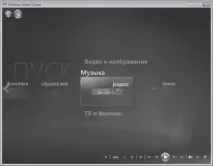
Мал. 6.5. Вікно програми Windows Media Center
Швидше за все, ви й раніше чули про медіацентр Windows. Справді він з'явився ще до виходу Windows Vista і базувався на платформі Windows XP. Однак це було скоріше пробою пера, ніж закінченим рішенням.
Media Center у Windows Vista має значні вдосконалення інтерфейсу, можливостей відтворення та запису телевізійних передач на DVD, а також роботи з великими бібліотеками цифрового вмісту.
Під час вибору або прослуховування композицій безпосередньо з музичної бібліотеки можна запустити показ слайд-шоу. Оформивши передплату на одну з музичних служб, наприклад MSN Music, можна додати команду для її виклику прямо в менюПускпрограми, поряд із музичною бібліотекою.
Windows Media Center дозволяє перетворити набір фотографій на слайд-шоу. Для запуску всього слайд-шоу служить відповідна команда менюПускпрограми. Щоб створити слайд-шоу зі звуковим супроводом, можна створити список відтворення з фотографій та музичних мелодій для запису на DVD.
Windows Media Center надає можливість дивитися та записувати телепередачі та фільми, якщо ваш комп'ютер оснащений ТВ-тюнером. При цьому можна не побоюватися пропустити улюблену передачу, достатньо налаштувати автоматичний запис потрібного епізоду чи всього циклу. Оскільки Windows Media Center підтримує кілька ТВ-тюнерів, можна одночасно записувати та дивитися передачі на різних каналах. Більше того, Windows Media Center підтримує до п'яти пристроїв Media Center Extender, що дозволяєвикористовувати кілька тюнерів для організації багатофункціональної та гнучкої інфраструктури домашніх розваг.
У списку записаних телепередач відображаються контекстні ескізи, що містять емблему або ключовий символ, за якими можна швидко знайти потрібну передачу. Якщо записи займають занадто багато місця, можна за допомогою медіацентру Windows перемістити їх в архів на DVD.
Як і слід очікувати, Windows Media Center підтримує синхронізацію з переносними пристроями - МР3-плеєрами, медіаплеєрами і навіть пристроями Windows Mobile, що дозволяє відтворювати мультимедійні файли, перебуваючи в дорозі.
Windows Movie Maker
Що ж нового у Windows Movie Maker 6? На відміну від Windows Movie Maker 2, ця версія має меншу кількість нововведень, проте всі ці нововведення вкрай важливі.
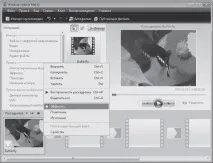
Мал. 6.6. Вікно програми Windows Movie Maker
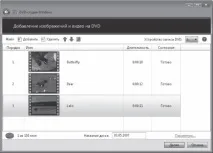
Мал. 6.7. Вікно програми DVD-студія Windows
При розміщенні відредагованого фільму на комп'ютері ви можете відзначити, що майстерПублікація фільмудуже схожий на попередню версію даного майстра, але деякі зміни все ж таки є. Як і раніше, є можливість збереження у форматі DV-AVI та формати WMV, оптимізовані під різні сценарії. З додаткових функцій слід відзначити припасування під певний розмір, а також оптимізацію для формату 4:3 і широкоформатних DVD. З'явилися три HD-сумісні профілі:
? Windows Media HD 720p – 5,9 Мбіт/с, 1280 x 720 при 30 кадрах за секунду;
? Windows Media HD для Xbox 360 – 6,9 Мбіт/с, 1280 x 720 при 30 кадрах на секунду;
? Windows Media HD 1080p – 7,8 Мбіт/с, 1440 x 1080 при 30 кадрах за секунду.
Як уже говорилося, Windows Vista включає в себеутилітуDVD-студія Windowsдля створення DVD-фільмів. Windows Movie Maker може експортувати відредаговані фільми до цієї програми. Щоб перенести створений фільм уDVD-студію Windows,просто клацніть на посиланняDVDу розділіПублікація у вибраному місці.Відредагований вами фільм відкриється уDVD- студії Windows.Тепер шляхом звичайного перетягування на диск можна додати ще фільми та картинки.
Як можна було очікувати, у новій версії Windows Movie Maker з'явилося безліч різних ефектів та переходів між кадрами. Додаток було додано близько 49 ефектів (при менш ніж 30 у другій версії) та 63 переходи (порівняно з 60 у попередній версії). Серед нових ефектів можна відзначити тривимірну бриж, збільшення та зменшення різних кутів зображення, підвищення різкості.