Автоматизація.
Пакетна обробка файлів.
Під пакетною обробкою мають на увазі застосування ідентичних перетворень до цілого ряду документів ("пакету").
Пакетна обробка необхідна у тому випадку, якщо потрібно обробити за однаковим алгоритмом великий обсяг графічних файлів. Типовими прикладами такої роботи є переведення великої кількості файлів в інший графічний формат або в іншу колірну модель, зміна розмірів файлів і т.д.
Для початку необхідно створити макрос, який може зробити те, що Вам потрібне з окремими файлами. Вже цього може бути достатньо, якщо кількість файлів до яких необхідно застосувати цей макрос невелике. Але якщо таких файлів десятки, сотні чи тисячі, то навіть використання макросу у вже відомому Вам плані буде нелегкою однотипною справою. Тут і допоможе пакетна обробка файлів, яка зможе сама виконати створений Вами макрос для необхідного числа файлів.
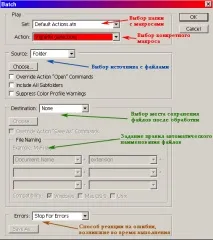
У списку поляSource: (Джерело)пропонується вибір одного з чотирьох варіантів: ВаріантFolder (Папка)дозволяє за допомогою кнопкиChoose. (Вибрати. )визначити папку-джерело документів, призначених для пакетної обробки. Зайвих документів у цій папці не повинно бути.Неможливість створювати списки документів, призначених для пакетної обробки, суттєве обмеження корисної функції, оскільки потрібно заводити спеціальну папку і переписувати туди документи для пакетної обробки.
Клацніть на кнопціChoose. (Вибрати. )поляSource: (Джерело:)виводить на екран діалогове вікноSelect the batch source folder (Вибрати вхідну папку), в якому можна визначити папку з вихідними документами .
ВаріантImport (Імпорт)дозволяє отримувати зображення безпосередньо зі сканера або цифрової камери, підключеної до комп'ютера і підтримує інтерфейс TWAIN.
ВаріантOpened Files (Відкриті файли)застосовує макрос до всіх відкритих на даний момент файлів.
ВаріантFile Browser (Навігатор файлів)дозволить застосувати вибраний Вами макрос до файлів, вибраних у File Browser.
ПрапорецьOverride Action "Open" Commands (Ігнорувати команди "Зберегти")слід встановити, якщо необхідно запобігти збереженню оброблених документів у папках, які використовуються за замовчуванням у діалогових вікнах команд Save As. (Зберегти як. ) та Save a Copy. (Зберегти копію).
ПрапорецьInclude All Subdirectories (Включити всі підкаталоги)дозволяє обробляти документи, розміщені у вкладених папках.
ПрапорецьSuppress Color Profile Warnings (Заборонити виведення попереджень колірних профілів)вимикає відображення повідомлень, пов'язаних із колірними профілями.
ПолеDestination (Результат)служить визначення кінцевого призначення документів після обробки:
- ВаріантNone (Не зберігати)залишає файли відкритими і не зберігає внесені зміни.
- ВаріантSave and Close (Зберегти та закрити)забезпечуєзбереження у поточній папці.
- ВаріантFolder (Тека)дозволяє визначити іншу папку для збереження оброблених документів. Тут також використовується кнопкаChoose. (Вибрати. )для вибору потрібної папки.
Якщо вибраноFolder (Папка), потрібно встановити прапорецьOverride Action "Save In" (Ігнорувати команди "Зберегти"), який забезпечить виключення папок, встановлених за замовчуванням у командах Save As. (Зберегти як. ) та Save a Copy. (Зберегти копію.), як місця для зберігання оброблених документів.
Також при виборі варіантаFolder (Папка)стає активним розділFile Naming (Найменування файлів)в якому Ви можете визначити правила, за якими будуть задаватися імена записуваних файлів та їх розширення. Можна визначити три правила відразу. Вкрай бажано, щоб хоча б в одному з правил було задано таке, що могло б дати файлу унікальне ім'я, щоб не відбулося заміщення файлів один одним. До таких правил можна віднести (filename - ім'я вихідного файлу, serial number - серійний (порядковий) номер і serial letter - серійна (порядкова) буква.)
У поліErrorsможна визначити, як будуть оброблятися помилки, що виникли під час виконання. Можна вибрати два варіанти:Stop for Errors (Зупинятися при виникненні помилок)- у цьому випадку виконання макросів буде зупинятися чекаючи на додаткові інструкції користувача таLog Errors to File (Запис помилок у файл)- у цьому варіанті помилки записуватимуться в окремий файл, вказаний Вами за допомогою опціїSave As (Записати як. )у цьому ж розділі даного вікна.
Зміна колірної моделі.
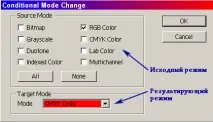
КомандаConditional Mode Change. (Змінити колірнийформат. )конвертує колірну модель документа відповідно до вихідного режиму кольору документа. Слід мати на увазі, що при використанні її в макрокоманді можна не сумніватися, що невідповідність колірної моделі не призведе до повідомлення про помилку. У однойменному діалоговому вікні в поліSource Mode (Вихідний колірний формат)представлені прапорці, встановлення яких визначає колірний режим документів, що підлягають конвертуванню в інший колірний режим, який вибирається зі спискуTarget Mode (Вихідний колірний формат). Взаємному конвертуванню можуть піддаватися такі режими: Bitmap (Бітовий), Grayscale (Градації сірого), Duotone (Дуплекс), Indexed Color (Індексовані кольори), RGB Color (GRB), CMYK Color (CMYK), Lab Color (Lab), Multichannel (Многоканальне зображення).
Створення контрольного листа.
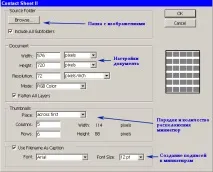
У розділіDocument (Документ)визначаються параметри нового документа:ширина (поле Width),висота (поле Height),дозвіл (поле Resolution)іколірна модель (поле Mode).
При включеній опціїFlattern All Layers (Зведення всіх шарів)кінцевий результат виходить на одному фоновому шарі. Якщо ж цю опцію вимкнути, всі створені мініатюри будуть знаходитися на окремих шарах, а всі текстові коментарі на окремих текстових шарах.
У розділіThumbnailsперемикачіPlace Across First (За рядками)таPlace Down First (Стовпцями)визначають порядок розміщення зменшених зображень по рядках і колонках, кількість яких встановлюється в полях Columns (Стовпців) та Rows (Рядок).
І останній розділUse Filename As Caption (Використовувати ім'я файлу як пояснення)дозволяє підписати мініатюри іменами файлів. Шрифт такихпідписів Ви можете вибрати в параметрах Font(Шрифт) та Font Size(Розмір Шрифту).
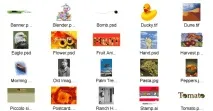
Давайте застосуємо цей інструмент для всім добре знайомої папки з картинками, що входить до пакету Photoshop:
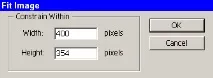
Припасування зображення під певні розміри.
КомандаFit Image. (Змінити розмірність.)меню File/Automate (Файл/Автоматизація) служить для зміни розміру зображення без зміни пропорцій. У однойменному діалоговому вікні слід змінити один із розмірів зображення та натиснути кнопку ОК (Так). В результаті буде змінено розмір зображення без зміни його пропорцій. Ця команда є спрощеним варіантом командиImage Size (Розмір зображення)меню Edit (Редагування).
Перетворення PDF-документів на PSD-документи.
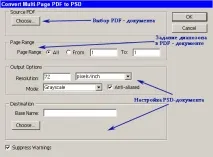
Тим, хто часто використовує документи формату Adobe Acrobat (файли з розширенням .PDF) у програмі Adobe Photoshop, може знадобитися команда Multi-Page PDF to PSD. (Багатосторінковий PFD в PSD.). Ця команда дозволить конвертувати багатосторінкові документи на окремі зображення формату програми Adobe Photoshop. У діалоговому вікні Convert Multi-Page PDF to PSD (Перетворити багатосторінковий PFD на PSD) у полі Source PDF (Вхідний PFD-документ) за допомогою кнопки Choose. (Вибрати. ) визначається документ у форматі PDF, який передбачається конвертувати.
У поліPage Range (Діапазон сторінок)перемикачі Аll (Всі) та From. Те (С. по) служать визначення діапазону конвертованих сторінок вихідного документа.
ПолеOutput Options (Вихідні параметри)призначене для встановлення параметрів точкових зображень: роздільної здатності (поле Resolution) та колірної моделі (поле Mode).
У розділіDestination (Місце призначення)Ви вказуєте кудинеобхідно розмістити результат. Встановлення Base Name (Основне ім'я) дозволяє встановити базове ім'я, до якого будуть додані порядкові номери, починаючи з "0001". Також можна вибрати папку Choose. в якій зберігатимуться документи у форматі Adobe Photoshop (файли з розширенням *.PSD).
Остання опціяSuppress Warningsдозволяє ігнорувати всі повідомлення, що виникають під час роботи, та не виводити з користувача.
Макетування зображення на аркуші.
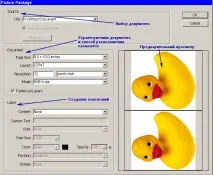
КомандаPicture Package (Упаковка зображення)дозволяє згрупувати на аркуші кілька копій зображення в певному порядку. У розділі Sourse Image вибирають зображення, до якого буде застосована команда. Можна через командуChoose.знайти потрібне зображення на диску або ж, увімкнувши прапорецьUse Frontmost Document.
У розділіLayoutвибирають спосіб розміщення копій на новому документі. РозділResolutionвизначає, з якою роздільною здатністю буде виводитися зображення в документі. У поліModeвибирають режим кольору зображення.
Автоматичне створення Web-фотогалереї.
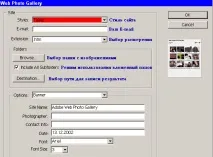
КомандаWeb Photo Gallery.є досить складною, але використовувати її дуже просто. Дії цієї команди дозволяють перетворити набір зображень та сформувати з них Web-сторінку, на якій всі ці зображення будуть присутні, також є можливість переглядати окремо кожне зображення.