9 помилок фотозйомки та як їх усунути
Елементарні помилки під час зйомки робить кожна людина, яка вперше взяла в руки фотоапарат. Ми пропонуємо до вашої уваги кілька корисних порад, які допоможуть зрозуміти причини поширених помилок, з якими новачки стикаються на початку свого шляху у захоплюючому світі фотографії.
1 Завалений горизонт
Ви бачите чудовий захід сонця, і у вас захоплює дух. Вам хочеться сфотографувати цю красу, і ви робите знімок. Але, перебуваючи під враженням від побаченого, ви не звернули жодної уваги на становище обрію. В результаті «горизонт завалений» і всі об'єкти на фотографії стоять «накрив і навскіс».
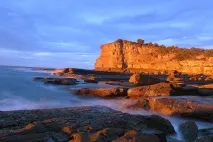
Існує кілька способів, що дозволяють повернути лінію обрію на місце. Але це можна буде зробити пізніше, коли ви скопіюєте знімки на комп'ютер. Наразі з'явилися програми редагування фотографій, які роблять це автоматично. Але краще зробити це вручну за допомогою Lightroom або Photoshop.
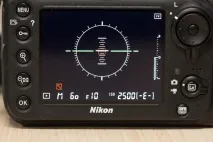
Щоб уникнути подібних дефектів про зйомку, увійдіть у налаштування камери та увімкніть функцію «електронний рівень». В англомовному меню функція має назву virtual horizon. Розібратися вам допоможе «Посібник користувача», що додається до будь-якого фотоапарата. Функцію virtual horizon можна встановити в режимі live view (режим увімкненого дисплея під час фотографування).
2 Неправильний баланс білого
Ваші знімки (або їхні ділянки) виглядають надто теплими чи неприродно холодними? Іноді такі дефекти говорять про те, що фотокамера неправильно фіксує баланс білого. Автоматичний баланс білого (AWB)встановлює оптимальні параметри для знімка. Але в деяких випадках баланс білого краще налаштовувати вручну.
Для ручного налаштування вам знадобиться шматок білого або світло-сірого картону. Якщо їх немає, підійде простий білий аркуш паперу для принтера.

3 Спотворення, створювані об'єктивом
Деякі об'єктиви знімають зображення зі спотворенням. Це з особливостями лінз. На краях фотографії предмети чи його частини виглядають спотвореними чи нерівномірно забарвленими. Цей ефект має назву віньєтування (vignetting).
Так, наприклад, на портретах модель може виглядати неприродно, опукло, начебто вона висувається вперед із кадру.

Існують способи, що дозволяють впоратися зі спотвореннями, які створюють лінзи. Це насамперед правильний вибір об'єктива для конкретних умов зйомки. У деяких камерах під час зйомки у форматі JPEG камера автоматично коригує спотворення.
Найпростіший спосіб виправлення спотворень – коригування знімка у програмі Adobe Lightroom. Програма дозволяє випрямити викривлені лінії, вирівняти колір на ділянках, що прилягають до краю, та усунути хроматичні аберації.
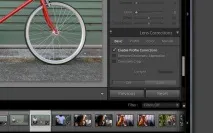
У програмі Lightroom розгорніть вкладку Basic, що знаходиться в правій колонці, якщо вона згорнута. Потім натисніть кнопку увімкнення профілю корекції (Enable Profile Corrections). Програма автоматично визначить тип об'єктива, який був використаний під час зйомки, і ви зможете внести у знімок потрібні виправлення.
Коригувати спотворення знімка можна за допомогою програм, що постачаютьсявиробниками фотоапаратів. Власники фотоапаратів Canon можуть використовувати програму EOS Utility, а користувачі фотоапаратів Nikon можуть редагувати програму Capture NX.
4 Неправильне фокусування
Коли ви використовуєте автофокусування, камера може помістити у фокус не ту частину сцени, яку потрібно. Камера фокусуватиметься на об'єктах, розташованих ближче до об'єктиву, або, навпаки, на найвіддаленіших об'єктах.

Для правильного фокусування робіть це вручну, або встановіть одну точку автофокусування (AF) в налаштуваннях. Таке налаштування дозволить фотоапарату фокусуватися лише на тій ділянці, яка знаходиться у вибраній вами точці кадру.
Зміна кількості точок автофокусування, їх вибір та розташування залежать від типу фотоапарата, порядок роботи докладно розписаний у будь-якому посібнику користувача.
Ви також можете скористатися додатковою кнопкою фокусування, розташованої на задній панелі фотоапарата (back button focus), і з її допомогою встановити точку автофокусування в центр кадру (детальніше можете почитати у статті Фокус Задньої Кнопкою: що це таке і чому це варто спробувати?)
5 Погана різкість знімка
Ви зробили чудову фотографію, але зображення виглядає розпливчастим. Відсутність різкості може бути викликана рядом причин (рухом об'єкта під час зйомки, тремтінням камери або неправильним вибором точки фокусування під час використання автофокусу).
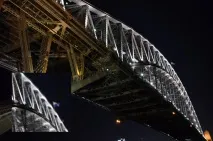
Якщо ви не бажаєте створювати на знімку художнійефект розмиття, то скористайтеся наведеними нижче порадами щодо збільшення різкості.
- Збільште значення ISO;
- Переконайтеся, що затвор камери спрацьовує досить швидко. В ідеалі витримка має бути не менше одиниці, поділеної на фокусну відстань. Тому, якщо ви знімаєте об'єктив з фокусною відстанню 80 мм, з повнорозмірною матрицею, швидкість затвора повинна бути не менше 1/80 секунди. Для матриці фотоапарата (наприклад, APS-C) фокусна відстань 80 мм еквівалентна 120 або 130мм (кроп-фактор дорівнює 1.5 або 1.6). Таким чином, витримка повинна бути не менше 1/125с, щоб уникнути наслідків тремтіння камери;
- Увімкніть стабілізатор зображення, який дозволить знімати з більшою витримкою;
- Використовуйте штатив там, де це можливо;
- Уникайте зйомки з широко відкритою діафрагмою (наприклад, при значенні f/1,8), оскільки сильно відкрита діафрагма може знизити різкість фотографії, особливо якщо фокус знаходиться не в центрі кадру.
6 Фотографії виглядають тьмяними та темними
Іноді ваші фотографії виглядають набагато темнішими за фактичну сцену. Це зазвичай викликається неправильними значеннями експозиції. Такі кадри називають недоекспонованими.
На щастя, ця проблема легко вирішується навіть для тих фотографів-початківців, які не знають, що таке режим виміру експозиції і як його налаштувати. Функція називається «компенсація експозиції». Щоб зменшити або збільшити яскравість кадру, потрібно перейти у будь-який ручний режим зйомки.
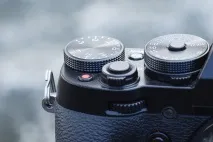
Деякі фотокамери також мають окреме коліщатко-перемикач на корпусі, за допомогою якого можна, дивлячись у видошукач або на екран, змінювати значення експозиції (яскравість кадру). Для того, щоб знімок був світлішим,переводимо перемикач у плюсові значення. Щоб затемнити екран, перемикаємось у мінусову область.
7 Композиція
Можна розташувати архітектурний об'єкт у центрі знімка (так хочеться іноді порушити загальноприйняті правила), але зневага законами експозиції часто дає зворотний ефект і знімок не буде таким привабливим, як хотілося б.
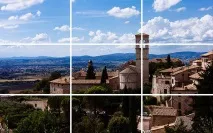
Один із найпростіших способів вивчення законів експозиції на практиці – використання «правила третин». Розділіть зображення на три смуги по горизонталі та по вертикалі за допомогою чотирьох перпендикулярних ліній. Головний об'єкт може розташовуватися вздовж цих ліній або в точках їх перетину. Таким чином, ви отримаєте якісне, вражаюче глядача зображення.
Деякі фотоапарати дозволяють накласти на екран сітку, яка допомагає орієнтуватися під час зйомки.
Для покращення композиції сцени ви також можете застосувати вибіркове обрізання при подальшій обробці.
8 Надмірна обробка фотографій
Під час редагування фотографії потрібно покращувати вигляд зображення, а не погіршувати. Зайві зусилля в редагуванні можуть до невпізнання змінити першоджерело, і не на краще. Занадто різкий контраст, занадто велика яскравість і насиченість, надмірні налаштування в режимі HDR можуть зробити знімок яскравим, яскравим і зіпсованим.
9 Будьте креативні та пам'ятайте про дрібниці
Всі фотографії відрізняються сюжетом і задумом, тому при обробці уникайте використання тих самих фільтрів. Наприклад, пейзажна фотографія зі збільшенням насиченості будевиглядати чудово, чого не скажеш про портретні знімки. Навряд чи надто яскраві кольори зробить портрет краще.
Перед тим, як вирушити у захоплюючу подорож за новими неповторними кадрами, перевірте заряд батареї (сформуйте звичку перевіряти заряд перед кожною зйомкою) та захопіть всі необхідні пристрої.
Візьміть додаткову картку пам'яті (і перевірте, чи є картка пам'яті у фотоапараті) перед тим, як вийти за двері.
І остання порада: не забудьте закрити об'єктив фотоапарата кришкою! Про це іноді забувають навіть досвідчені фотографи, тому привчіть себе завжди закривати об'єктив, коли виходите за поріг.