Adobe After Effects CS3 – Різні прийоми
20. Робимо пунктирну лінію. Вибираємо інструмент:PenTool і малюємо пряму лінію.
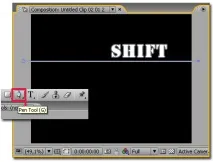
Збільшуємо ширинуStroke до 10 пікселів.
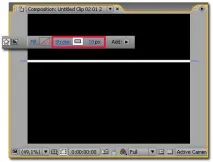
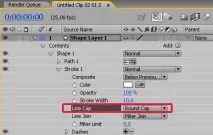
Заокруглюємо краї пунктирів:
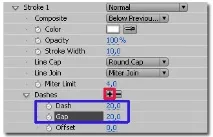
Два рази натискаємо на + навпроти пунктуDashes. Регулюємо довжину пунктира і довжину між штрихами, змінюючи величину пунктів:Dash таGap .
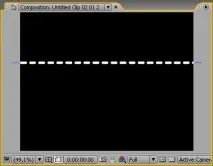
Можна анімувати пунктирну лінію за допомогою параметраOffset . Дивимося на результат:
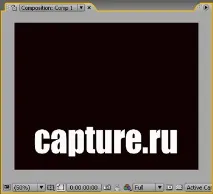
21.Add Text Selector .Ctrl +N ,Ctrl +Y , вибираємо інструмент тексту Т, і вводимо текст:
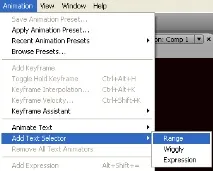
При виділеному текстовому шарі виконуємо команду:
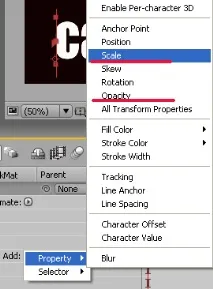
У властивостях шару:
Натискаємо на кнопкуAdd і вибираємо:Scale ,Opacity .
Переміщаємо індикатор поточного часу на 2 секунди та вмикаємо будильники у параметрів:
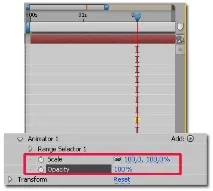
Натискаємо на клавішуHome і виставляємо у параметрів такі значення:
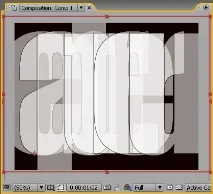
Отримаємо анімований текст:
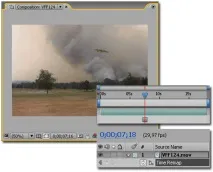
22.FreezeFrame – заморожуємо кадр. Вибираємо кадр на лінійці часу та при виділеному шарі, виконуємо команду:Layer >Time >FreezeFrame .
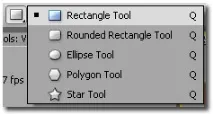
23. Працюємо з маскою. Вибираємо інструмент:
Виділяємо маску у вікні композиції...
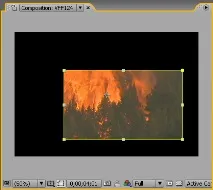
Є можливість інвертувати маску:
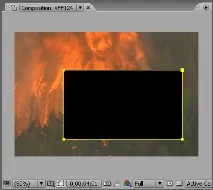
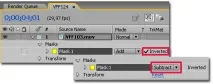
Для цього ставимо галку перед пунктомInverted абовибираємо режим:Subtract .
Можна вийти за межі маски:
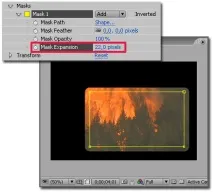
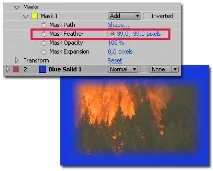
Можно розмити краї маски.
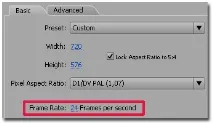
24.24fps. Створюємо композицію із частотою кадрів: 24,Ctrl +N .
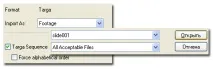
Імпортуємо послідовність,Ctrl+I.
Дивимося частоту кадрів у властивостях послідовності:
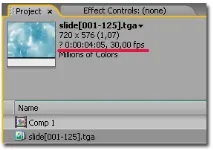
Для зміни частоти кадрів, виконуємо команду:Edit >Preferences >Import і змінюємо частоту кадрів на 24.
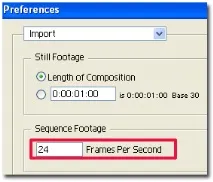
Натискаємо ОК і знову імпортуємо послідовність.
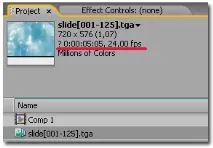
25.Робота зі слайдами. Виділяємо групу фотографій
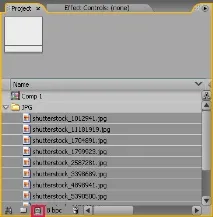
І у вікніNewCompositionfromSelection вибираємо – одну композицію, тривалість слайду, накладення та його тривалість, а також перехід .
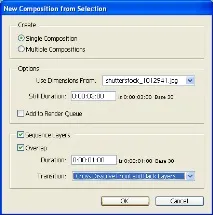
Натискаємо ОК та у вікні композиції:
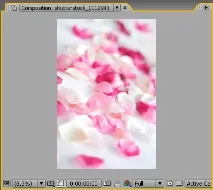
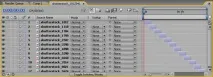
На лінійці часу:
26.Brainstorm. Створюємо новий шар та композицію. Застосовуємо до шару - анімований пресет:
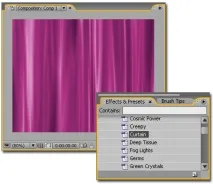
При виділеному шарі вибираємо параметри, які ми хочемо варіювати і натискаємо на кнопку:Brainstorm .
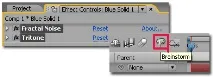
І у вікніBrainstorm отримуємо варіанти фону:
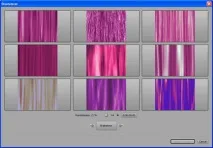
Зазначаємо ті фони, які ми хочемо включити до наступногоBrainstorm :
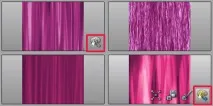
Збільшуємо випадковість результату до 75% і натискаємо на кнопкуBrainstorm для отримання наступних результатів.
Можна вивести фон у повноекранний режим:
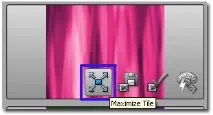
Натискаємо на кнопку:MaximizeTile .
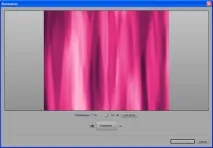
Для застосування вибраного результату до композиції, натискаємо на кнопку:
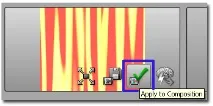
У вікні композиції:
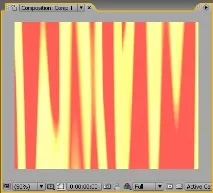
Якщо кольори нас влаштовують, а форма немає, то виділяємо фільтр:
І натискаємо на кнопкуBrainstorm . Далі у кількох результатів натискаємо на кнопку:
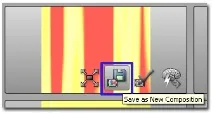
І отримаємо у результаті – кілька композицій з різними варіантами фону: