Інструкція Як виправити кодпомилки під час розпакування архіву або встановлення програми
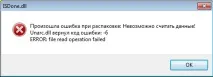
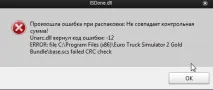
Помилки операційної системи Windows можуть виникнути несподівано. Якщо комп'ютер працює без проблем, не виключено, що при виконанні певної дії з'явиться інформація про збій в системі. Яскравим прикладом є код помилки unarc.dll, який може проявити себе при інсталяції програми, гри або під час розпакування архіву. При цьому помилка unarc.dll виявляється на будь-якій версії операційної системи Windows, і однозначного способу її усунення не існує. У рамках цієї статті ми розглянемо, що можна зробити, якщо сталася помилка при розпакуванні unarc.dll або коли вона виявила себе в іншій ситуації.
Виникнення помилки unarc.dll через проблеми з архівами
- Завантажуємо з Інтернету ідентичний файл тому, установка якого не вдається через помилку unarc.dll. При цьому скачати його необхідно з іншого сайту (не забувайте про стандартні заходи безпеки при завантаженні файлів інсталяції з невідомих сайтів). Якщо знов при встановленні виникає помилка unarc.dll, потрібно перейти до другого кроку;
- Завантажені інсталяційні файли (архіви) необхідно перевірити на працездатність на іншому комп'ютері. Якщо на ньому несправність себе не виявляє,отже, проблема пов'язані з архівом, і потрібно шукати інші методи її усунення.
У деяких ситуаціях код помилки unarc.dll може з'являтися через «битий» архіватор. Якщо на комп'ютері встановлено WinRAR, спробуйте інсталювати 7zip або іншу програму, яка відповідає за розархівування файлів.
Перевстановлення бібліотеки unarc.dll
Для встановлення unarc.dll, робіть такі дії:
- Завантажте файл unarc.dll із інтернету з перевіреного джерела;
- Далі встановіть його в потрібну папку, залежно від розрядності операційної системи:
- Для 32x та 86x: Windows/System 32;
- Для 64x: Windows/SysWOW64.
- Після цього потрібно запустити командний рядок від імені адміністратора та прописати команду: regsvr32 unarc.dll.
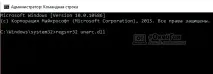
- Коли пройде процес реєстрації нового системного файлу, потрібно перезавантажити комп'ютер;
- Після цього можна знову спробувати розархівувати проблемний архів.
Важливо: Часто проблема закладена у певній версії операційної системи, що постачається на диску. У деяких ситуаціях навіть інсталяція Windows не допомагає вирішити проблему unarc.dll. Якщо ви перевстановили операційну систему і знову з'являється код помилки unarc.dll, спробуйте примусово оновити її.
Перевірка шляху з інсталяційним файлом
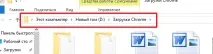
Перевірте, щоб шлях до файлу інсталяції був весь на латиниці. Якщо ім'я користувача комп'ютера встановлено українською мовою, потрібно створити нового користувача з англійським ім'ям. Крім того, переконайтеся, що шлях установки повністю на латиниці, і в ньому немає кириличних символів.
Код помилки unarc.dll через проблеми з оперативною пам'яттю
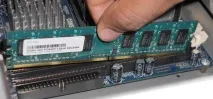
- Завантажте з інтернету будь-яку діагностичну утиліту, яка перевіряє оперативну пам'ять, та проведіть пошук помилок;
- Найбільш надійний метод – змінити модуль (модулі) пам'яті. Якщо в комп'ютері встановлено кілька плат з пам'яттю, видаліть усе, крім однієї, і спробуйте завантажити комп'ютер, а потім розархівувати проблемний архів. Якщо помилка виникла, видаліть модуль пам'яті і поставте інший. Виконайте так з усіма доступними платами, не виключено, що одна з них непрацездатна.
Якщо проблема виявилася пов'язаною з оперативною пам'яттю, рекомендується проблемну плату не встановлювати назад, а замінити її на нову.