Adobe Premiere
Adobe Premiere. Відеофільтри
Для відкриття вікна вибору ефектів увійдемо до пункту Window головного меню та оберемо Show Video Effects.
Для початку розглянемо деякі найбільш вдалі та корисні ефекти із стандартного набору.
Brightness & Contrast
Буває так, що під час зйомки оператор неправильно встановлює значення експозиції і зйомка виходить або занадто світлою або навпаки дуже темною.
На малюнку 71 у вікні Monitor показано зображення до застосування ефекту та панель налаштування його параметрів:
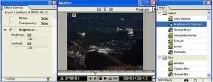
До застосування Brightness & Contrast.
Змінюючи параметри Brightness та Contrast можна досягти практично ідеального результату:
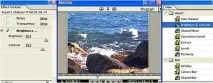
Результат застосування Brightness & Contrast
Channel Mixer
Для виправлення цієї проблеми застосовується Channel Mixer. Він дозволяє встановлювати співвідношення основних кольорів. На рис. 73 зображення до та після налаштування параметрів ефекту.
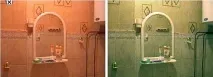
Ефект Channel Mixer
Виняток кольору із зображення та перетворення його на подібність старої чорно-білої фотографії (хоча, можливо, це не найвдаліший словесний опис дії цього ефекту).
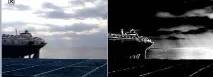
Ефект має тонкі налаштування. Отримати доступ до них можна, вибравши посилання Setup у вікні керування ефектом. Спробуйте переміщати чорні трикутники під гістограмою та білий під лінійкою Softness. Комбінуючи параметри, досягайте оптимального результату.
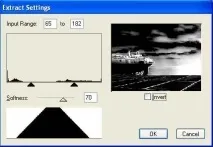
Тонкі налаштування Extract
Перевірте на практиці дії ефектів Levels та Posterize.
Camera Blur
Іноді як художній прийом використовується розмиття. Спробуйте самостійно ефект Camera Blur. На такій розмитій підкладці можнарозташовувати титри, інші кадри тощо. Цікавим є ефект Channel Blur, який дозволяє розмивати не всі зображення, а тільки червоний, синій або зелений кольори.
Ефект Direction Blur дозволяє встановити кут зміщення частинок зображення при розмитті.
Gaussian Blur – розмиття по Гаусс – найточніше розмиття. Довго обробляється, натомість дає найякісніший результат.
Radial Blur – дуже гарний художній ефект. Особливо добре його дія проявляється тоді, коли головний об'єкт розташований точно у центрі кадру:
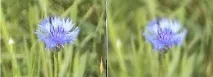
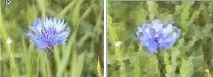
Можливість не тільки перетворити зображення на негатив, але й задати такі варіанти, які можуть прикрасити будь-який фільм.
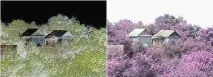
Спочатку листя було зелене, а небо блакитне.
Якщо застосувати до зображення цей ефект, при відтворенні з'являться хвилеподібні спотворення, що рухаються. Цей ефект має безліч налаштувань, таких як довжина хвилі, амплітуда і т.д. Можна задати тільки вертикальні або горизонтальні хвилі або обидва варіанти відразу. Картинку не показую, це треба дивитися живцем.
Сама назва ефекту каже за себе – дзеркало. Якщо при установці параметрів зробити все правильно, то можуть вийти цікаві результати:
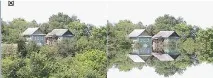
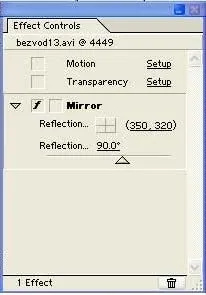
Крапка, де «коштує» дзеркало з координатами 350,320, кут повороту 90 градусів. У цьому випадку верхня частина кадру від нульової координати до вказаної відображається вниз, замінюючи вихідну нижню частину. Якщо поставити кут 180 град., Відображення буде йти відносно вертикальної осі. Загалом – спробуйте.
Цей ефект має багато налаштувань. У статичному вигляді, тобто застосований до всього фрагмента, він не має особливої цінності, але якщо згадати про те, що параметри можна змінювати протягомвідтворення фрагмента (згадайте активні точки з теми аудіоефектів), то можливості застосування Transform значно розширюються.
У перекладі – кручення, вихор. І справді - справжній вихор:
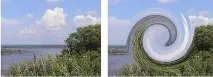
У налаштуваннях можна вказати центр завихрення, його розмір і кут. Найбільш видовищні результати цей ефект дає динамічному варіанті (з активними точками).
Хвиля, що зупинилася. На відміну від ефекту Bend або Ripple, де йде постійна хвилеподібна зміна зображення, цей ефект статичний. Зображення крізь нього видно ніби через нерівне дзеркало.
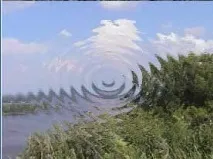
У воду кинули камінь – пішли кола. Так можна охарактеризувати дію цього ефекту. На превеликий жаль ефект також статичний – хвилі не розходяться, а просто стоять на місці:
У папці Image Control є ефекти, які керують параметрами кольору зображення.
Black & White представляти не потрібно. Цей ефект перетворює зображення на чорно-біле. Доречний, коли відбувається монтаж фільму у стилі ретро.
Color Pass – дозволяє вибрати будь-який колір зображення та відтворювати тільки його, решта картинки буде чорно-біла:
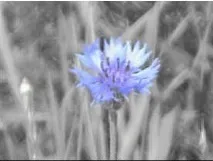
Ефект Color Pass
ColorReplace – заміна одного кольору зображення іншим.
Basic 3 D - безліч налаштувань для надання зображенню того чи іншого кута повороту щодо різних осей координат. У динамічному режимі дає цікаві ефекти об'ємного руху картинки.
Bevel Edges – містить зображення в об'ємній рамці. Можна змінити параметри рамки.
Drop Shadow – додавання тіні. Застосування ефекту має сенс, якщо зображення займає не весь екран. Допускає налаштування параметрів тіні.
Crystallize – перетворення будь-якого зображення на мозаїчне панно:
Lens Flare
Про цей ефект хотілося б розповісти докладніше. Його застосування дає імітувати у кадрі джерело світла, яскравість якого можна налаштувати. Найцікавіше, що при цьому в кадрі імітуються відблиски від оптики:
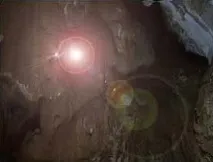
Ефект Lens Flare
Ефект має сенс лише динамічному варіанті. Тоді можна змінювати в часі яскравість, наприклад, від мінімуму до сліпучого спалаху, що займає весь екран. Крім того, джерело світла може рухатися.
Lightning
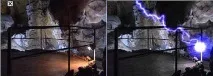
Як зробити блискавку
Цей ефект має безліч налаштувань і Вам дуже бажано самим спробувати як вони працюють і на що впливають. Найдивовижніше, що блискавка виходить жива. Вона не висить одному місці, а звивається, постійно змінює свою форму. Найбільш вдало виглядає цей ефект на нерухомому несвітлому зображенні, але при належній посидючості можна (використовуючи активні точки) змусити блискавку слідувати за об'єктами, що рухаються.
Emboss
Find Edges – стилізація зображення під мультиплікацію.
Replicate – екран ділиться на вказану кількість частин. У кожній частині демонструється зменшена копія вихідного зображення.
Tiles – розбиває зображення на плитки.
Досить цікавий ефектEcho.
Якщо на нерухомому фоні зняти якийсь рух, то за об'єктом, що рухається, залишається напівпрозора копія, що відстає в часі від оригіналу на вказану кількість секунд. Кількість копій може бути встановлена від 1 до 10, час затримки – від -5 (копія випереджає в часі оригінал) до 5 (копія відстає) секунд. У цьому ефекті звернутиувагу на параметр Echo Operator. Дозволяє вибрати тип прозорості для картинки – луна. Не вибирайте оператор Add. Це призводить до додавання яскравості кожної точки зображення – картинка стає неприродно яскравою.
Залишається повторити, що застосування цього ефекту дає найцікавіші результати, якщо фон нерухомий.
Clip – кадрування зображення, по краях залишаються порожні поля, колір яких можна вибрати.
Horizontal Flip і Vertical Flip – відповідно горизонтальне та вертикальне відображення картинки.
Horizontal Hold і Vertical Hold – оригінальні ефекти, що імітують ситуацію, коли телевізор втрачає налаштування частоти рядків та частоти кадрів. Кадри змінюються внизу вгору через чорні лінії розділення, зображення нахиляється вліво. Ви повинні це побачити J.