Адресний рядок браузера
Адресний рядок у будь-якому браузері незалежно від виробника або версії - це звичайне текстове поле, яке розташовується у верхній частині вікна і міститьURL поточної сторінки.
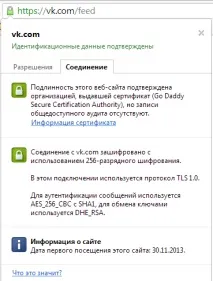
Використані найсвіжіші версії на момент написання цієї статті.
Адресний рядок у браузері Mozilla Firefox
Адресний рядок у браузері Google Chrome
Адресний рядок у браузері Opera
Адресний рядок у браузері Internet Explorer
Адресний рядок у браузері Яндекс
Як скопіювати URL поточного сайту
1) Стандартний метод.
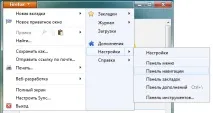
Клацніть по великій помаранчевій кнопці, потім виберіть "Установки " і пункт "Панель навігації ".
2) А якщо великої помаранчевої кнопки немає.
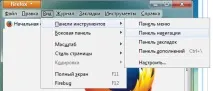
У браузері Firefox версії 27 це можливо лише в тому випадку, якщо увімкнено відображення "класичного" меню. Тоді в цьому меню виберіть "Вигляд " - "Панелі інструментів " - "Панель навігації ":
3) І ще один метод.
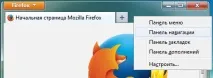
Корисне зауваження. Іноді мати під рукою Панель меню необхідно, але жертвувати компактністю вікна не хочеться. Тому пропонуємо відображення "Панелі меню " не включати, якщо таке бажання виникне.
Просто тоді, коли воно знадобиться, натиснути .
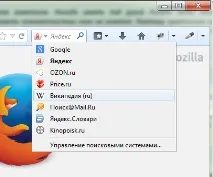
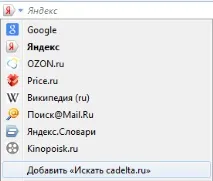
Керування службами пошуку у Firefox
Якщо клацнути по цьому значку, відкриється список з наявними пошуковими системами:
Керування службами пошуку у Google Chrome
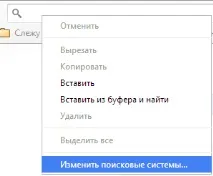
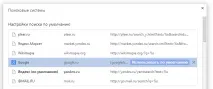
У вікні підведіть мишу до рядка "Google ", клацніть по синій кнопці "Використовувати за замовчуванням " і натисніть "Готово ":
Керування службами пошуку в Opera
Натисніть і клавіші клавіатури одночасно.
Потім в області "Пошук " у списку, що випадає, виберіть потрібну пошукову систему:
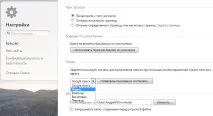
І будуть відображатися результати пошуку на цьому сайті.
Додавання нової служби пошуку в Опері буде показано на прикладі додавання пошуку на сайті kinopoisk.ru.
Щоб додати службу пошуку, якої немає у списку, натисніть кнопку "Керування пошуковими плагінами. " У вікні, натисніть кнопку "Створити пошук " і заповніть поля:
"Ім'я " => "Кінопошук ",
"Ключове слово " => "кінопошук ".
http://www.kinopoisk.ru/index.php?first=no&what=&kp_query=cadelta
Замініть слово "cadelta " на "%s " і вставте те, що вийшло, у поле "Адреса ":
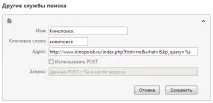
Натисніть "Зберегти ", а потім "Готово ".
Керування службами пошуку в Internet Explorer
Додавання служби пошуку до браузера Internet Explorer 11
Праворуч внизу натисніть кнопку "Додати ":
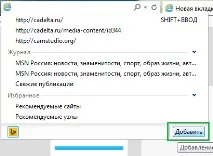
Відкриється сайт "Колекція Internet Explorer ". Клікніть по пошуковій системі Яндекса (для прикладу):

Потім натисніть на велику кнопку "Додати до Internet Explorer ", як показано на малюнку:
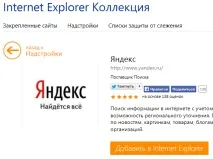
У вікні "Додати службу пошуку " поставте галочку "Використовувати за замовчуванням " і натисніть "Додати ":
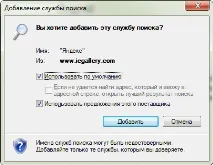
Відкриється сторінка з результатами пошуку Яндекса.