Активація сервера терміналів (служб терміналів) Windows 2003 та Windows 2008
Служби терміналівє додатковим компонентом систем сімействаMicrosoft Windows 2003 (Windows 2000 Server і Windows 2008 R2). Служби терміналів дозволяють використовувати графічний інтерфейс Windows на віддалених пристроях, підключених до локальної мережі, глобальної мережі чи Інтернету.
Служби терміналів можуть працювати у двох режимах:
1)Remote Desktop for Administration(раніше відомий як Terminal Services in Remote Administration mode) Цей режим призначений для надання операторам та адміністраторам можливості віддаленого доступу до серверів та контролерів доменів. Сервер, налаштований для віддаленого адміністрування, не потребує додаткового ліцензування, в цьому режимі можливі лише два одночасні підключення.
Перш за все потрібновключити режим Terminal Server mode,це робиться через аплет панелі керування(Control Panel)"Add or Remove Programs". Також нам необхіднавстановлена службаTerminal Server Licensing.
Далі можна безпосередньо приступати до активізації необхідних ліцензій, це завдання складається з двох частин. Перша - це активізація ліцензії для самогоTerminal Server'а, а друга - це встановленняclient access licenses(CALs)- ліцензій, що визначають кількість одночасно підключених користувачів.
Отже, найголовніше:
1)ЗапускаємоTerminal Server Licensing(Start - Control Panel - Administrative Tools - Terminal Server Licensing)
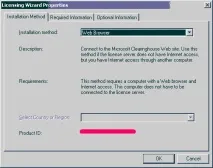
2)Вибираємо термінал сервер, який ми хочемо активувати, даліright-clickіProperties. На вкладціInstallataion Methodвибираємо метод установкиWeb Browser(у Windows 2000 -WorldWideWeb).
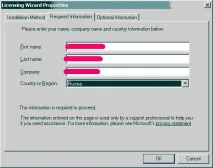
3)Переходимо на вкладкуRequired Information, заповнюємо поля різною лабудою і тиснемоOK
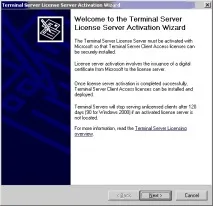
4)На термінал сервера, який ми активуємо,right-clickтаActivate Server, запуститьсяTerminal Server License Server Activation Wizard. Знайомимося з описом і тиснемоNext
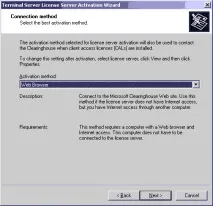
5)Вибираємо метод активаціїWeb Browser(у Windows 2000 -WorldWideWeb), тиснемоNext.
6)На цьому кроці нам необхідно звернутися на сайтM$https://activate.microsoft.com/для отриманняlicense server ID.
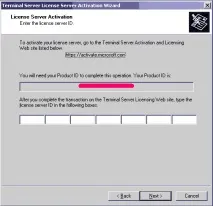
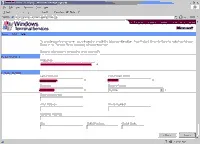
7)На веб-сайтіTerminal Server Licensingвибираємо опціюActivate a license serverі тиснемоNext
8)На цьому кроці нам потрібно заповнити поля, позначені(*).Product IDберемо зTerminal Server License Server Activation Wizard(див. крок 6), інші поля запалюємо тією самою лабудою, що й у кроці 3. Після цього тиснемоNext, далі перевіряємо введену інфу і знову тиснемоNext.
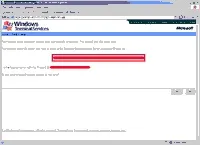
9)Якщо все правильно, то ми отримаємо необхіднийlicense server ID, сайтhttps://activate.microsoft.com/закриватине потрібно, він нам згодиться надалі для отриманняclient access licenses (CALs).
Вводимо отриманийlicense server IDуTerminal Server License Server Activation Wizard(див. крок 6), а також бажано роздрукувати сторінку або зберегти де-небудьlicense server ID>, може потім знадобиться. ТиснемоNext.
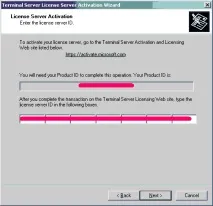
На цьому, перша частина, активізація самого сервера терміналів завершена.
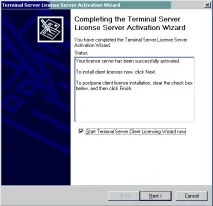
10)Для встановленняclient access licenses (CALs), другачастина, потрібно перевірити, що галочкаStart Terminal Server Client Licensing Wizardвстановлена та натиснутиNext. Ми побачимо перевагу майстра встановлення клієнтських ліцензій. Знайомимося і іфою і тиснемоNext.
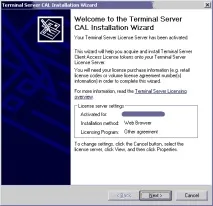
11)На цьому кроці нам знову потрібно буде звернутися на сайтhttps://activate.microsoft.com/, а точніше, на ту сторінку, яка згадувалася на кроці 9 (вона повинна бути відкритою). На запитання"Do you wish to install license tokens at this time?"відповідаємоYes(див. крок 9).
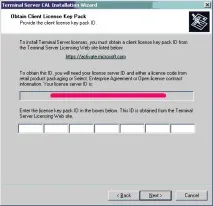
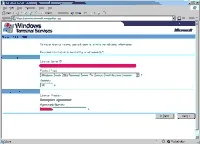
12)На цьому кроці нам потрібно заповнити поля, позначені(*).License Server IDберемо зTerminal Server CAL Installation Wizard(див. крок 11),в якості License Program вибираємо Enterprise agreement(обов'язково, інакше не прокотить!), решта поля заполяем тією ж лабудою, що і на кроці 3. Після цього тиснемоNext.
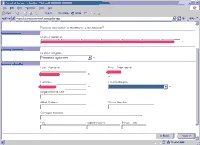
13)Найголовніший крок!Тут необхідно вибрати:Product Type - Windows Server 2003 Terminal Server Per Device Client Access License(у Windows 2000 -Windows 2000 Server Terminal Services Client Access License (per-device))Quantity- кількість ліцензій необхідних вамAgreement Number-6565792, 5296992, 3325596або будь-який інший, знайдений в Інтернеті Далі тиснемоNext, перевіряємо введену інфу і знову тиснемоNext.
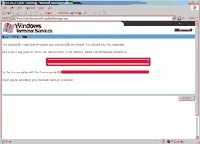
14)Якщо все правильно, то ми отримаємо необхіднийlicense key pack ID,який вводимо вTerminal Server CAL Installation Wizard(див. крок 11), тиснемоNextта бувFinish.
Ось, власне, і все. :)