Амма для створення списків, що розкриваються
Створена у Sothink Tree Menu карта сайту сприяє просуванню сайту у рейтингу пошукових систем.
У період випробувального терміну (30 днів) користувач може створювати необмежену кількість меню, але розмістити на сайті можна лише одне.
Програма Sothink Tree Menu має багато спільного з програмою Sothink DHTML Menu. Але вона простіша у використанні (особливо в частині збереження створеного меню), у неї простіше інтерфейс, на ній простіше працювати, ніж на Sothink DHTML Menu.
Ліворуч - приклад створеного в програмі Sothink Tree Menu меню у вигляді списку, що розкривається.
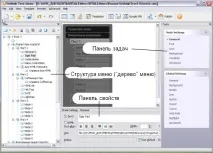
Вгорі - рядок меню і панель інструментів Ліворуч - структура створюваного меню, тобто. список усіх пунктів та підпунктів меню. Справа - панель завдань. На цій панелі вибирається завдання для виділеного пункту (пунктів) – зробити загальні налаштування, визначити шрифт, фон та ін. Внизу – панель властивостей. Залежно від вибраного завдання на цій панелі виконуються конкретні налаштування.
Створення меню
У меню File виберіть New : Blank Menu - створення меню самостійно From template - створення меню за допомогою шаблону Site Navigation Structure Generator - створення картки сайту
Виберемо Blank Menu - з'явиться заготівля з єдиним пунктом - Node 1
Клацніть на (вгорі зліва) - корені меню. Програма створює меню у вигляді дерева, з коренем, стволом, гілками і гілочками (пунктами, підпунктами, підпунктами і т.д.). Клацаючи по - ми визначаємо властивості всього меню.
Клацніть правою панеллю в розділі Global Settings за General (Основні налаштування). На нижній панелі (панелі властивостей) введіть ім'я меню (можна залишити встановлене програмою), ширину меню (Width), висоту меню(Height), розташування на сторінці (зліва, по центру, праворуч) та інше. При невеликій висоті меню буде створено смугу прокручування.
Клацніть на правій панелі у розділі Global Settings по Background (колір фону меню). На нижній панелі визначте або колір (Bg color) або прозорість (Trasparent). Можете вибрати для фону зображення у рядку Bg image . Image Library - зібрання зображень програми з їх попереднім налаштуванням. Вся площа меню буде покрита вибраним зображенням як плиткою.
Аналогічним способом визначаються інші властивості меню - обрамлення, лінії, кнопки та ін.
Крок 2. Додавання пунктів
На лівій панелі клацніть по , потім по Append Sub Node Append Sub Node - додати один пункт Append Multi Sub Nodes - додати кілька пунктів. У вікні введіть кількість пунктів. Користуючись панеллю інструментів (над "деревом" меню), пункти можна пересувати вгору-вниз, копіювати, видаляти.
На лівій панелі клацніть на пунктах. Використовуючи праву панель (розділ Node Settings) та нижню панель властивостей, визначайте властивості кожного пункту: введіть назву пункту, визначте посилання для нього, шрифт, фон та ін. Різні властивості можна визначити для різного положення курсору: Mouse Out - курсор відведено Mouse Over - курсор наведено Використовуючи стрілки вправо - вліво, задають однакові властивості обох положень курсора.
Крок 3: Додавання підпунктів
На лівій панелі клацніть на пункті, потім на Append Sub Node . Додайте один або кілька підпунктів. Властивості підпунктів задаються аналогічно тому, як це було з пунктами.
На панелі інструментів натисніть Preview. Розгляньте меню у різних браузерах. Для поповнення списку браузерів клацніть у меню Preview по Previewin Browser - Edit Browser List (або клацніть по трикутнику поруч із кнопкою Preview на панелі інструментів та виберіть Edit Browser List ).