An operatingsystem wasn - t found
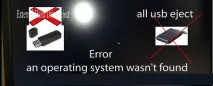
Під час завантаження операційної системи (зазвичай Windows 7,8,10) користувач може зіткнутися із системним повідомленням An operating system wasn't found. Try disconnecting any drives that don't contain an operating system. Press Ctrl+Alt+Del to restart». При натисканні на згадані клавіші комп'ютер перезавантажується, після чого помилка може виникнути знову. У цій статті я розповім, у чому суть цієї проблеми, які її причини і як виправити помилку "An operating system wasn't found" на ваших ПК.
Скріншот помилки An operating system wasn’t found.
Суть та причини проблеми
У перекладі з англійської текст цього повідомлення звучить як:
«Операційну систему не знайдено. Спробуйте вимкнути будь-які диски, які не містять операційної системи. Натисніть клавіші Ctrl+Alt+Del для перезавантаження».
Зазвичай це означає ситуацію, за якої ОС не знайшла на «бутовому» диску завантажувач операційної системи (зокрема через пошкоджений системний розділ), тому просигналізувала про це за допомогою згаданого вище повідомлення.
Як виправити An operating system wasn’t found
- Для вирішення проблеми спочатку рекомендую відключити всі зовнішні накопичувачі (флешка, зовнішній жорсткий диск і т.д.) від вашого ПК.
- Ретельно перевірте щільність з'єднання кабелів жорсткого диска з материнською платою, причиною проблеми може стати штекер відповідного кабелю, що трохи відійшов від роз'єму.
- Перейдіть до БІОС та переконайтеся, що жорсткий диск з операційною системою встановлений як перший у списку завантажувальних дисків. Якщо він у налаштуваннях БІОСне є таким, встановіть його першим у послідовності бутових дисків.
Якщо ви ретельно перевірили свій ПК, підключених флеш-накопичувачів не виявили, а кабелі вінчестера сидять щільно, тоді для вирішення проблеми «An operating system wasn't found. Try disconnecting any drives that don't» нам знадобиться бутова флешка (або DVD-диск) з операційною системою, ідентичною тій, яка встановлена на вашому ПК.
Виконайте таке (на прикладі Windows 10):
- Встановіть флешку (диск) з ОС на комп'ютер і завантажтеся з них;
- Виберіть мову, час, клавіатуру та натисніть «Next» (Далі);
- Виберіть "Repair your computer" (Відновлення системи) зліва знизу;
- Виберіть "Troubleshoot" (Пошук та усунення несправностей) - "Advanced options" (Додаткові параметри) - "Startup Repair" (Відновлення під час завантаження).
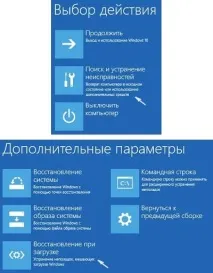
Якщо помилка повторюється, виконайте таке:
- Знову встановіть бутову флешку (ДВД) у ПК, завантажтеся з них;
- Виберіть мову, час, клавіатуру та натисніть «Далі»;
- На наступному екрані натисніть Shift + F10 одночасно для доступу до функціоналу командного рядка;
- У командному рядку, що відкрився, вводимо команду diskpart і тиснемо введення;
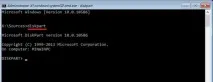
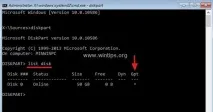
Тепер, відповідно до таблиці розділів, визначаємося з методикою виправлення проблеми.
Якщо у вас MBR
Для початку нам потрібно визначити, на якому диску інстальовано ОС Віндовс. Введіть у командному рядку dir c: і натисніть Enter. Якщо серед списку директорій побачите Windows, тоді ОС розташована на цьому диску С. Якщо Windows там немає, тоді введіть dir d: і так далі, доки не виявите диск, на якому розташована ваша ОС.
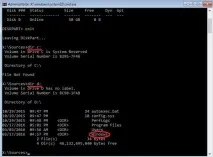
Припустимо, ОС Віндовс розташована на диску С. Тепер вводимо командний рядок для створення бутових файлів на даному диску. Набираємо:
bcdboot З:\Windows /S З:
та натискаємо введення. Система має повернути вам повідомлення «Boot files successfully created» (завантажувальні файли успішно створені).
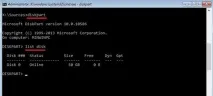
Тепер знову набираємо diskpart у командному рядку і тиснемо введення.
Потім вводимо list disk і знову тиснемо введення.
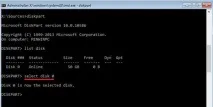
Вводимо команду select disk 0 і знову тиснемо на введення (0 – це порядковий номер диска, який містить операційну систему).
Потім вводимо наступні команди, не забуваючи натискати після кожної команди на Enter:
select volume X (замість X введіть номер розділу, на якому встановлена ОС, зазвичай вона має ярлик типу System reserved (зарезервовано системою).
Тепер закрийте всі вікна та перезавантажте комп'ютер, від'єднавши зовнішні накопичувачі (флешку або ДВД). Проблема може бути вирішена і ви зможете позбутися помилки "An operating system wasn't found" на вашому комп'ютері.
Якщо у вас GPT
Для початку нам потрібно визначити, на якому дискуінстальована ОС Віндовс. Введіть у командному рядку dir c: і натисніть Enter. Якщо серед списку директорій побачите Windows, тоді ОС розташована на цьому диску С. Якщо Windows там немає, тоді введіть dir d: і так далі, доки не виявите диск, на якому розташована ваша ОС.
Припустимо, ОС Віндовс розташована на диску С. Тепер вводимо в командному рядку наступне, не забуваючи натискати на введення після кожної команди:
select disk 0 ( 0 -номер диска по порядку, що містить операційну систему)
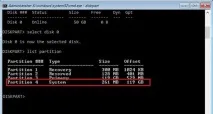
Подивіться, який розділ має ярлик системний (system). Виберіть системний розділ, набравши:
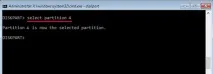
select partition X — (замість X вкажіть номер системного розділу)
Призначте літеру для системного розділу за допомогою команди:
assign letter=S — (нехай це буде буква S)
Потім наберіть exit та натисніть введення для виходу з функціоналу команди diskpart.
Тепер введіть наступні команди, не забуваючи натискати на введення після кожної з них:
cd /d S:\EFI\Microsoft\Boot\
bcdboot C:\Windows /l ru-ua /s m: /f UEFI
Після цього закрийте всі вікна і перезавантажте комп'ютер, не забувши вилучити всі зовнішні медіа (флеш-накопичувач або ДВД). Помилка може бути виправлена.
Висновок
Причиною виникнення помилки An operating system wasn't found. Try disconnecting any drives that don't contain an operating system. Press Ctrl+Alt+Del to restart» може бути пошкодження системного розділу, на якому знаходиться завантажувач, необхідний для запуску та коректного завантаження ОС. Використовуйте комплекс перерахованих мною порад, це допоможе позбутися помилки "An operating system wasn't found" на вашому ПК.