Аналіз розподілу трудовитрат
Коли план проекту готовий і в нього закладено буфери та тимчасовий резерв, слід проаналізувати розподіл трудовитрат у проекті. Ця інформація часто виявляється корисною: наприклад, можна помітити, що у певні періоди у проекті настає перерва, яку можна заповнити роботами. Крім того, керівник проекту зможе оцінити, в які періоди на нього чекає більш інтенсивна робота, а в які навантаження спадатиме.
Аналіз розподілу трудовитрат виконується в MS Project спеціальним майстром, який викликається за допомогою кнопки Analyze Timescaled Data in Excel (Аналіз погодинних даних в Excel), розташованої на панелі інструментів Analysis (Аналіз). До речі, за допомогою іншої кнопки цієї панелі (рис. 16.27), PERT Analysis (Аналіз PERT), можна відображати та прибирати панель аналізу методом PERT.
Мал. 16.27. Панель аналізу даних
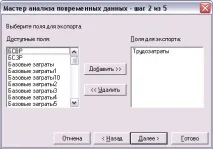
Мал. 16.28. Вибір полів для аналізу
Щоб вибрати поле для аналізу, потрібно виділити його курсором у списку полів (ліворуч) та натиснути кнопку Add» (Додати»). Видалення поля зі списку аналізованих здійснюється за допомогою кнопки Remove (Видалити). У нашому прикладі для аналізу вибрано поле Work (Трудовитрати).
Вибравши поля для аналізу, потрібно визначити часовий діапазон, в рамках якого здійснюватиметься аналіз. Цей діапазон визначається на третьому кроці майстра, і за замовчуванням поля From(С) та То(По) заповнені датами початку та закінчення проекту (рис. 16.29, файл 16.mрр). Під полями для вибору меж тимчасового діапазону в списку Units (Одиниці), що розкривається, вибираються одиниці вимірювання часу, що використовуються при аналізі. Можна вибрати будь-яку одиницю вимірювання шкали часу MS Project (див. розділ.
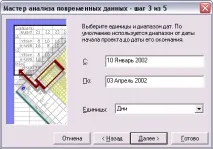
Мал. 16.29. Визначаємо діапазон дат та одиниці виміру часу
наНа наступному кроці майстра потрібно визначити, чи буде в Excel будуватися графік за вибраними даними, і на останньому кроці - натиснути кнопку Export Data (Експорт даних), щоб процес імпорту почався. Після цього в Excel буде створено файл, в якому на одному аркуші будуть розміщені дані, аналогічно до того, як вони представлені на діаграмі використання завдань або ресурсів, а на другому аркуші буде створено графік за цими даними.
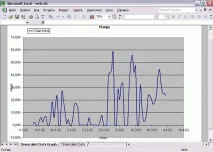
Мал. 16.30. Графік розподілу трудовитрат за проектом
Чим менше обрані одиниці виміру, тим нерівнішим буде графік розподілу трудовитрат під час виконання проекту. Іноді це корисно, інколи ж не потрібно. Наприклад, для аналізу розподілу трудомісткості тривалості всього проекту в якості одиниці виміру варто вибрати педелю або місяць, і тоді графік прийме необхідну «обтічність» (понеділкові та помісячні графіки розподілу робіт за проектом зберігаються у файлах wrk2.xls і wrk3.xls). А для порівняння завантаження ресурсів найбільш підходящим може бути саме щоденний графік.
На рис. 16.31 наведено інший приклад аналізу плану проекту. Ми вибрали три ресурси — Іванов, Петров і Сидоров — і проаналізували їхнє завантаження (поле Percent Allocation (Відсоток завантаження)), щоб з'ясувати, чи можлива заміна одного з них іншим, якщо хтось захворіє. Як видно на малюнку, графіки завантаження цих ресурсів майже повністю збігаються, лише наприкінці проекту Сидоров завантажений трохи більше за інших (файл exc.xls1). Так що взаємні заміни навряд чи будуть можливі.
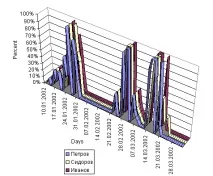
Мал. 16.31. Аналізуємо завантаження ресурсів у Excel
Щоб отримати графік, який відображено на малюнку, ми змінили файл, отриманий в результаті автоматичного експорту даних в Excel. При автоматичному експорті на графікувідображаються сумарні дані про відсоток завантаження для всіх вибраних ресурсів. Ми видалили її з графіка та додали на нього окремі ряди з даними кожного з ресурсів.