Андрій Зубець - найпростіші методи обробки плагіном панорам smartblend
Проста постобробка панорами із застосуванням плагінаSmartblend
Насамперед нам потрібно встановити плагін Smartblend. Процес найпростішої установки цього плагіна описаний на цій сторінці .
Розпакувати архів у заздалегідь приготовану папку і помістити її в будь-якому місці. Далі налаштовуємо PTGui для роботи з Smartblend.
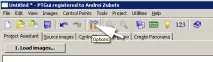
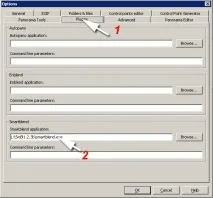
У зазначеному рядку (відзначено 2) за допомогою кнопки Browse вказуємо шлях до папки, де збережено плагінSmartblend. Закриваємо вікно.
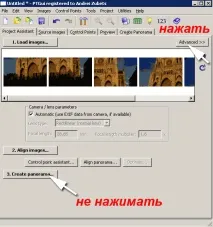
І тільки після цього натисніть закладкуCreate Panoramaна панелі, що розширилася :
У вікні, схожому на те, що з'являється після натискання на кнопку3. Create Panoramaу простому режимі -Simple,з'являються додаткові можливості. Вибираємо метод змішування - Smartblend. Як показано на скріншоті:
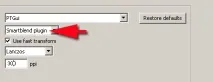
Не які особливості використання суміжування, з використанням Smartblend. При використанні ститчераPTGui, проблем не виникає:
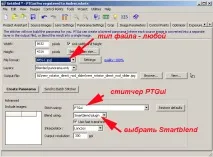
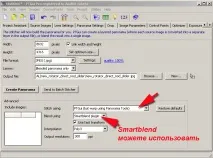
Для будь-якого типу результуючого файлу можна вибрати для змішування використання Smartblend. Проблем не виникає і при виборі змішування з використанням медоду PTGui (but warp using Panorama Tools):
Деякі проблеми виникають при виборі ститчераPanorama Tools (PTStitcher / PTMender). А саме - при виборі типу результуючого файлу *.JPG, Ви не зможете використовувати Smartblend:
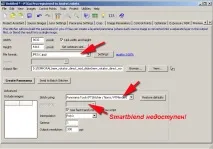
Змінивши тип результуючого файлу на *.TIF і Smartblend стане доступним!
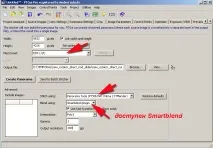
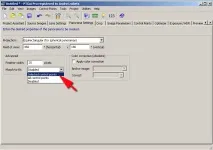
Забігаючи наперед, навіщо такі складнощі? Навіщо потрібен цей примхливий методPanorama Tools (PTStitcher / PTMender) ? Через те, що використання цього методу дозволяєзастосувати морфінг (деформації) і дещо поліпшити якість складання панорам, де є паралакс. Увімкнути його можна на закладціPanorama Settings:
Тепер можна натискати кнопкуCreate Panorama абоSend to Batch Stitcher і створювати панорами з мінімумом ретуші.