Анімаційний банер - покрокова інструкція, Заробіток грошей
Анімаційний банер створити онлайн безкоштовно.
Анімаційний банер – покрокова інструкція створення GIF банера за допомогою безкоштовного онлайн-сервісу та безкоштовної програми.
Анімаційний банер я створюватиму за допомогою безкоштовного онлайн сервісу Гіфовіна. Тут, як Ви бачите на картинці, все українською.
В першу чергу, створюючи тут анімаційний банер, натискаю на кнопкуДодати кадри з комп'ютера і додаю раніше підготовлені банери, щоб не було плутанини, назвавши їх banner 1, banner 2 і так далі, якщо банерів багато.
Далі яналаштовую потрібний мені розмір банера, тому що мого розміру в списку немає я вибираю з меню словоНАСТРОЇТИ і пишуШИРИНА – 390,ВИСОТА - 95, натискаюОК.
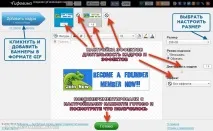
Все, розмір анімаційного банера, що створюється, налаштований, тепер я налаштовую потрібні мені ефекти, які можна налаштувати, відразу для всіх банерів або для кожного переходу, свій налаштувати ефект. Так само для створення анімаційного банера я вибираю тривалість кадрів і тривалість ефектів, налаштовувати можна праворуч і вгорі у кожного банера, я стрілочками зазначив.
Створюючи безкоштовно анімаційний банер, не поспішайте, спробуйте різні варіанти ефектів і тривалості, навіть зміна одного параметра може дати дивовижні результати. Якщо потрібно, можете додати до банеру різні фігури в які написати текст. Пробуйте, адже ніхто Вас не квапить, створюйте банер не поспішаючи пробуйте різні варіанти.
Налаштували все, що хотіли? НатиснітьГОТОВО і перегляньте результат. Якщо Ваш анімаційний банер вийшов супер, можете натиснути кнопкуСКАЧАТИ і збережіть його на свій комп'ютер, а можете натиснути накнопкуЗАКРИТИ та ще поекспериментуйте у створенні свого анімаційного банера.
Я для себе створив анімаційний банер, подивіться результат:
Програма запуститься і Ви побачите:
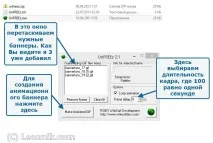
Як Ви бачите, я на картинці написав усі дії, та й складного в ній ні чого немає, все інтуїтивно зрозуміло.
UnFREEz є високошвидкісною програмою для Windows, яка приймає будь-яку кількість зображень, збережених як окремі файли GIF і створює один анімований GIF файл з цих зображень. Що робить цю програму унікальною серед своїх конкурентів? Перше, UnFREEz є безкоштовним, а значить Ви можете використовувати його завжди, не сплачуючи ні цента. Друге, UnFREEz неймовірно крихітний. Зрештою, він дуже простий у використанні. Просто перетягніть кілька GIF файлів з Провідника, встановіть час затримки кадру і натисніть Make Animated GIF. UnFREEz подбає про інше. Завантажте UnFREEz зараз і спробуйте самі! Якщо вам це подобається, користуйтеся ним безкоштовно! Програма не вимагає жодних додаткових файлів для запуску.
Будь ласка, пам'ятайте, що Ваші картинки вже повинні бути збережені у форматі GIF (UnFREEz не робить перетворення), і що вони мають бути однакового розміру. Після додавання всіх кадрів, необхідно ввести затримку часу, між кадрами. Це час у сотих частках секунди, так що 100 сотих часток секунди дорівнюють 1 секунді. Після того, як Ви все налаштували, натисніть зробити анімовані GIF (Make Animated GIF). З'явиться діалогове вікно збереження файлу, де Ви можете назвати свій анімаційний файл GIF. Після збереження створеного анімованого файлу GIF, повинні відтворюватися в більшості браузерів, у тому числі, але не обмежуючись Internet Explorer і Netscape Navigator.
Анімаційний банер я для себе зробив, як робив, все розповів Вам, статтю на цьому закінчую, успіхів Вам шановний читач.
«Автор: Леонід Нікітін»