АНІМОВАНА КНОПКА ДЛЯ САЙТУ - частина 2 - Уроки Flash - Дика Правда
Кнопка, яку ми створили минулого разу, є статичною. Сьогодні ми її оживимо, додавши інтерактивності. Відкриємо файл із кнопкою, яку ми створили з вами минулого разу
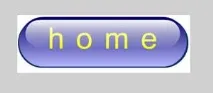
і перейдемо в режим редагування символу, двічі натиснувши на символ нашої кнопки або вибравши в контекстному меню командуEdit.
Тепер давайте визначимося, як наша кнопка буде реагувати на наші дії. Давайте зробимо так, щоб при наведенні кнопка змінювала колір на зелений, а при натисканні повертала колишній колір, але колір напису ставав би білим. Як ви вже знаєте, за вигляд кнопки в момент наведення на неї курсором відповідає кадрOver.
Виділимо цей кадр у всіх шарах та в контекстному меню виберемо командуInsert Keyframe. Виділимо другий шар, там знаходиться градієнтна заливка нашої кнопки.
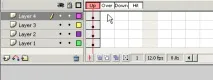
Потім у панеліColor Mixer змінимо градієнтну заливку кнопки, для лівого повзунка виберемо колір#009900, для правого#A3FED9.
Рухаємося далі, оскільки ми вирішили, що при натисканні на кнопку колір кнопки буде таким же, як у звичайному стані, ми просто скопіюємо кадрUp для всіх шарів і вставимо його в кадрDown. Виділимо четвертий шар, там у нас розташований напис кнопки
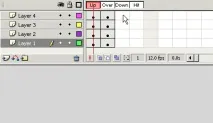
і в панелі Color Mixer змінимо колір напису на білий.
Кнопка готова, залишилося лише встановити активну область кнопки.
На сьогодні все, наступного разу ми навчимося додавати звуки та дії нашій кнопці.