Анімований пензель в GIMP
Раніше на блозі ви вже могли вивчати урок, у якому я розповідав, як зробити свою кисть. Цього ж разу ми навчимося створювати анімовану пензель. Зробимо це на простому прикладі кисті-еквалайзера з 4 стовпчиків, яка змінює свій колір та розмір по ходу малювання.
Що таке пензель?
І так, тепер коли ви дізналися, що таке пензель анімований. Спробуємо зробити її.
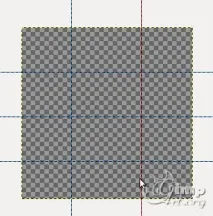
Крок 2. Тепер, для зручності, я довільним чином розставлю напрямні. Щоб створити горизонтальну напрямну , наведіть курсор миші на горизонтальну лінійку та натисніть клавішу миші. Потім переведіть курсор назад на робоче полотно і відпустіть кнопку миші в тому місці, де потрібно поставити напрямну. Аналогічно для створення вертикальної напрямної. Подивіться, що я зробив.
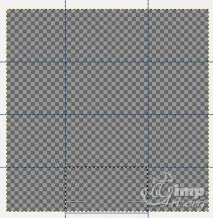
Крок 3. Вибираємо інструмент «Прямокутне виділення» та створюємо виділення в нижньому секторі, як на скріншоті.
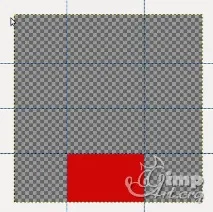
Крок 4. Зафарбовуємо виділення будь-яким кольором. Я вибрав червоний. Для цього натискаємо на піктограму «Колір переднього плану» і в діалоговому вікні, що відкрилося, вибираємо бажаний колір, після чого натискаємо ОК. Щоб швидко зафарбувати виділення, потрібно перенести колір переднього плану на робочий простір і відпустити кнопку миші.
Крок 5. Відключаємо видимість шару з червоним сектором. Для цього натискаємо на піктограму ока навпроти шару.
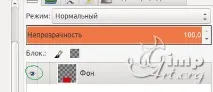
Крок 6. Створюємо новий прозорий шар
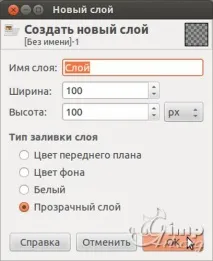
і цього разу виділяємо два сектори. Зафарбовуємо отримане виділення синім кольором.
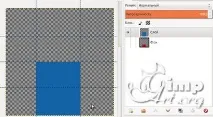
Відключаємо видимість цього шару.
Крок 7. Як ви вже здогадалися, створюємо новий прозорий шар та виділяємо три сектори. Зафарбовуємоїх жовтим кольором.
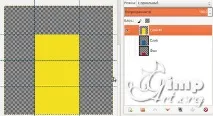
Відключаємо видимість цього шару.
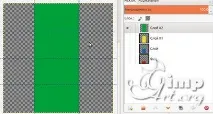
Крок 8. Створюємо виділення із чотирьох секторів і зафарбовуємо його зеленим кольором.
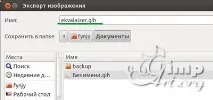
Крок 9. Тепер необхідно зберегти поточний проект, як анімований пензель для GIMP. Для цього переходимо в меню Файл — Експортувати» і в діалоговому вікні, що відкрилося, задаємо ім'я пензля
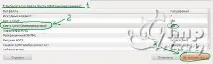
і вибираємо пункт «Пензель GIMP (анімований)»
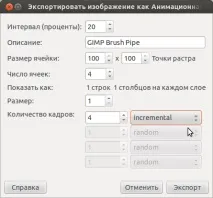
Крок 10. У наступному вікні потрібно вказати кількість кадрів. У разі число кадрів дорівнює кількості верств, т. е. чотири. Також, тут потрібно з пункту «random» поміняти на «incremental», якщо хочете, щоб шари-кадри пензля показувалися послідовно. Якщо ж ні, то залишаєте "random". У такому випадку шари будуть показуватися у випадковому порядку.
Крок 11. Тепер, коли ми зробили пензель, потрібно її скопіювати з того каталогу, куди ви її зберегли, в каталог пензлів програми, тобто в папку brushes.
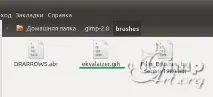
За промовчанням це наступні каталоги:
WinXP —C:Document and Settings .gimp- brushes
Vista/Seven –C:users .gimp-brushes
Linux –Домашня папка/ /.gimp- /brushes/
де - Ім'я вашого користувача комп'ютера;
- Версія графічної програми GIMP.
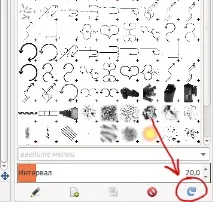
і дивіться, ось новий пензель другий у списку.
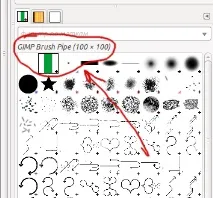
Крок 13. Для демонстрації пензля, я створив новий проект із білим тлом. Вибираємо інструмент «Пензель» і в списку пензлів новий, щойно доданий пензель. Розмір за бажанням.
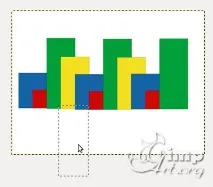
На цьому маю все. До нових зустрічей. З повагою, Антоне Лапшине!
Будь ласка, оцініть цю статтю, натиснувши на зірочки нижче:
P.S. БажаєтеотримуватиАНОНСИ НОВИХ УРОКІВ до себеНА E-MAIL ? Тоді підписуйтесь на оновлення блогу. Радий бачити вас серед своїх читачів.
Тим самим ви мотивуєте мене на створення нових уроків і підтримуєте мій проект у подальшому розвитку. Спасибі вам велике!
Також рекомендую ознайомитись з наступною інформацією, можливо, вона вас зацікавить.