Arclab Watermark Studio – накладання водяних знаків на зображення
Після встановлення Arclab Watermark Studio можна відразу розпочати накладання водяних знаків. Насамперед відкриваємо вкладкуFiles і тиснемо кнопку[Add Images]. Таким чином ми вибираємо графічні файли, на які потрібно накласти водяний знак.
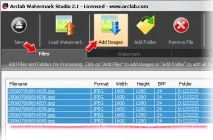
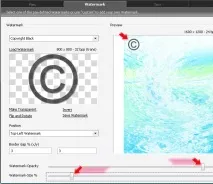
Вказані файли відображаються у списку. Другий крок – вибір файлу із зображенням водяного знака. Відкриваємо вкладкуWatermark і вибираємо у списку, що випадає, будь-яке відповідне зображення. У розділіPreview ми бачимо, як виглядатиме водяний знак на зображенні.


БігункиWatermark Opacity таWatermark Size задають відповідно прозорість та розмір водяного знака, що накладається в Arclab Watermark Studio.
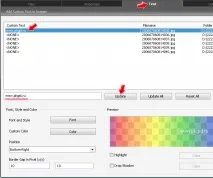
ВкладкаText надає можливість додати текстові написи на вибрані графічні файли. Причому для кожного зображення можна вказати власний напис. Для цього вибираємо картинку у списку, вводимо текст у полі під списком і натискаємо кнопку[Update]. Тут же можна налаштувати шрифт, колір, розташування та відступ напису.
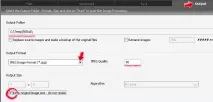
У вкладціOutput вибираємо папку, в якій буде збережено зображення з водяним знаком. Тут же вибираємо формат файлу (підтримуються JPEG, PNG, GIF, TIF та BMP) та якість. Якщо потрібно мати на виході зменшені зображення, забираємо прапорецьKeep original image size – do not resize і задаємо новий розмір.
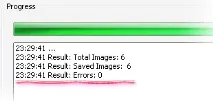
Для запуску процесу натискаємо кнопку[Start]. Arclab Watermark Studio накладе водяні знаки на вибрані зображення та збереже їх у зазначеній папці. У нижній частині вікна відображається прогрес і потім буде видано звіт.
Увімкнення опціїReplace source images and make a backup of the original files дозволяє зберегти зображення з водяними знаками поверх вихідних файлів. Їхні резервні копії при цьому будуть збережені там же, але з розширеннямиbak.
Характеристики:Операційна система: Windows® 2000/XP/Vista/7Рік виходу: 2010Версія: 2.1Мова інтерфейсу: АнглійськаРозмір: 7,26 Мб