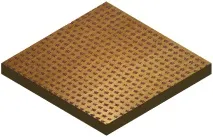
ArtCAM. Створення траєкторії текстури
Траєкторія текстура(функція з'явилася в ArtCAM версії 2012) дозволяє обробляти якийсь довільний рельєф по всій поверхні або в певній області моделі, використовуючи тільки геометрію та параметри обробки інструменту, вибраного вБазі інструмента.
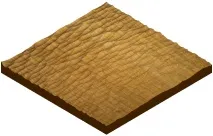
Наприклад, показана нижче текстура створена тільки за допомогою інструментаСферичногодіаметром6мм:
При створенні траєкторії текстури можна використовувати векторний ескіз, який дозволить:
- створювати повторюваний візерунок;
- контролювати форму різання; і
- контролювати напрямок різання.
Щоб створити траєкторію текстури:
- Відкрийте панельТраєкторія текстуриодним з таких способів:
- Виберіть закладкуТраєкторіїу дереві проекту, а потім натиснітьСтворити траєкторію текстуриу розділі2D траєкторії.
- У випадаючому менюТраєкторіївиберітьНова 2D траєкторія - Текстура.
- У розділіОбласть обробкиклацніть по списку, а потім виберіть, як задається область обробки. Виберіть:
- Всю модель, якщо необхідно обробити весь робочий простір; або
- Вибрані вектори, якщо необхідно обробити задану область, яка виділена вектором. У вікні2D Переглядабо3D Переглядпереконайтеся, що вибрано потрібний векторний ескіз.
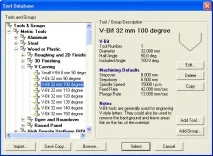
- У розділі інструмент клацнітьНатисніть для вибору. Відкриється діалогове вікноБаза інструмента.
У вікніІнструменти та групидвічі клацніть потрібний інструмент. Діалогове вікно закривається, а у поточному розділі відображаються параметри вибраної фрези. У прикладі будемо використовувати фрезуV-подібний32 мм 100 градусів.
НатиснітьЗначення за замовчуванням з інструмента, щоб встановити параметри текстури, використовуючиДіаметртаКрок по Zвибраного інструменту.
Для відображення всіх параметрів вибраної фрези, включаючи йогоДіаметртаКрок по Z, натисніть іконку поряд з її ім'ям.
У розділіШаблонзадайте форму шаблону, що повторюється. Для цього потрібно вибрати опцію:
Пряма- для створення лінійного шаблону;
Вибраний вектор- визначає шаблон із необхідною геометрією.
Шаблон випадково розтягується до розміру між заданими максимальним і мінімальним значеннями.
Під час створення лінійного шаблону:
У поліМінімальна довжинавстановіть мінімальну відстань різання.
У поліМаксимальна довжинавстановіть максимальну відстань різання.
- Для створення рівномірного шаблону, переконайтеся, що максимальне значення дорівнює мінімальному.
Під час створення шаблону за допомогою вектора:
У вікні2D Виглядабо3D Виглядвиберіть замкнутий або незамкнений несгрупований вектор як шаблон.
Наприклад, кожен із векторів, показаних нижче, може бути використаний як шаблон:
НатиснітьВстановити як вектор шаблону. Мітка Вибраний відображається поряд з кнопкою після вказівки потрібної кривої.
У поліМінімальна ширинавстановіть мінімальну ширину (Х) шаблону текстури.
- При заданні ширини та довжини шаблону почніть із розмірів вибраного вектора, а потім налаштуйте їх, доки не отримаєте відповідний шаблон.
- У поліМаксимальна ширинавкажіть максимальну ширину (Х) шаблону текстури.
- У поліМінімальна довжинавстановіть мінімальну довжину (Y) шаблону текстури.
- У поліМаксимальна довжинавкажіть максимальну довжину (Y) шаблону текстури.
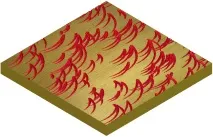
При використанні інструменту V-подібний 32 мм 100 градусів раніше показаний незамкнений вектор дозволить створити таку текстуру:
На попередньому малюнку показано імітовану траєкторію на Тику, де червоний вибраний як колір для глибини. Червоний колір глибини полегшує ілюстрацію форми, глибини та напрямки шаблону.
У розділіПрофіль глибинивиберіть спосіб встановлення профілю різання. Для цього у списку потрібно вибрати одну з таких опцій:
Плоск.- обробляє постійному рівні Z під час кожного різу.
Поглиблена крива- обробка криволінійним поперечним перерізом.
Вибраний вектор, щоб використовувати певний вектор для контролю форми.
Якщо використовується плоский або заглиблений профіль:
У поліПочаткова глибиназадайте глибину (Z), на якій ви хочете обробляти текстуру.
У поліМінімальна кінцева глибинавстановіть мінімальну довжину (Y) шаблону текстури.
У поліМаксимальна кінцева глибиназадайте максимальну глибину (Z) текстури.
Якщо використовується вектор профілю глибини, то:
У вікні2D Виглядабо3D Виглядвиберіть незамкнений несгрупований вектор, який хочете використовувати. Координати X кінцевого вузла вектора мають бути більшими, ніж для кінцевого.
Наприклад, вектор має виглядати приблизно так:
НатиснітьВстановити як профіль глибини. МіткаВибранийвідображається поруч із кнопкою.
У поліМінімальна кінцева глибинавстановіть мінімальну глибину (Z) текстури.
УполеМаксимальна кінцева глибиназадайте максимальну глибину (Z) текстури.
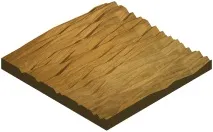
При використанні інструментаV-подібний 32 мм 100 градусівта виборі вектора вище вийде наступний рельєф:
У розділіНапрямний векторзадайте, як повинен змінюватися напрямок різання, що виконується вибраним інструментом. Напрямок задає:
Пряма- обробка йде у лінійному напрямку.
Вибраний вектор- напрямок задається вздовж обраної кривої.
Напрямний вектор масштабується так, щоб проходити через найширшу частину області та обробки вздовж основного напрямку.
Якщо вибрано опціюВибраний вектордля контролю напрямку різання:
У вікні2D Виглядабо3D Виглядвиберіть незамкнений несгрупований вектор, який хочете використовувати.
Наприклад, вектор має виглядати приблизно так:
При використанні інструментаV-подібний 32 мм 100 градусівта вектора вище отримаємо наступну текстуру:
НатиснітьВстановити як напрямний вектор. Мітка Вибраний відображається поруч із кнопкою.
При обробці зліва направо або застосуванні вектора для контролю напряму різання:
У поліКутзадайте кут, при якому ви хочете обробляти.
У поліМінімальний кроквстановіть мінімальний крок між послідовними проходами перпендикулярно куту.
У поліМаксимальний крокзадайте максимальний крок між послідовними проходами перпендикулярно куту.
У поліМінімальний інтервалвстановіть мінімальну відстань між кожним повтором шаблону вздовж напрямку кута.
У поліМаксимальний інтервалзадайте максимальну відстань міжкожним повтором шаблону вздовж напрямку кута.
Для забезпечення безпечної висоти (прискорених переміщень) необхідно виконати:
У розділіОпціїклацніть по верхній панелі керування, з'явиться полеБезпечна Zта поляX,YтаZдляТочки повернення.
У поліБезпечна Zвстановіть висоту щодо верхньої площини заготовки.
В областіТочка поверненняу поляхX,YтаZвведіть початкове та кінцеве положення вибраних інструментів по осях X, Y та Z.
Якщо параметри матеріалу не задані, необхідно відкрити діалогове вікноЗавдання заготовки, це можна зробити таким чином:
В областіОпціїклацніть по нижній панелі керування;
На панеліПроектклацніть правою кнопкою миші поТраєкторіїу дереві проекту та натиснітьЗавдання заготовкиу контекстному меню;
На панеліПроектвиберітьТраєкторіїу дереві проекту, а потім натисніть на кнопкуВстановити матеріалв областіОперації з траєкторієюпід роздільником; або
УМенювиберітьТраєкторії > Завдання заготівлі.
Після встановлення параметрів матеріалу, його товщина буде показана на панелі керування. Щоб змінити будь-які параметри блоку матеріалу:
- Клацніть по панелі керування, щоб відобразити кнопкуВизначити., нульове положення та висоту по Z верху та низу блоку.
- НатиснітьВизначити, щоб відкрити діалогЗавдання заготовки.
У поліІм'яможна ввести назву траєкторії.
Відсутність введеного імені автоматично надає їй назвуТекстура.
НатиснітьОбчислити зараз.
У процесі обчислення траєкторії:
урядку станувідображається лінійка виконання.
Ви можете натиснути , щоб зупинити процес обчислення.