Ashampoo WinOptimizer 14 для оптимізації системи
У програму Ashampoo WinOptimizer 14 вбудовано велику кількість модулів, які виконують необхідні операції для оптимізації роботи комп'ютера. За допомогою вбудованих у програму модулів, користувач має у своєму розпорядженні всі необхідні інструменти з обслуговування, налаштування та оптимізації системи.
За допомогою Ashampoo WinOptimizer підвищиться продуктивність комп'ютера: буде видалено непотрібне сміття, забезпечена конфіденційність ваших даних, усунуті недоліки Windows, проведена дефрагментація і т. д. У програмі реалізований швидкий доступ до багатьох налаштувань операційної системи Windows, які можна змінити для більш швидкої роботи .
У разі виникнення проблем можна повернути попередні параметри з резервної копії.
Основні функціональні можливості програми Ashampoo WinOptimizer 14:
WinOptimizer – оптимізатор для операційної системи Windows для максимальної продуктивності та безпеки. Програму можна завантажити із офіційного сайту німецької компанії Ashampoo. Ashampoo WinOptimizer підтримує українську мову. Програма платна, програма має безкоштовний період використання (30 днів, після реєстрації електронною поштою).
Встановіть програму Ashampoo WinOptimizer 14 на комп'ютер. На робочому столі ви побачите три ярлики: для запуску програми, для запуску оптимізації в один клік, та ярлик для переходу на сторінку з пропозиціями щодо купівлі іншого програмного забезпечення Ashampoo.
Інтерфейс програми Ashampoo WinOptimizer 14
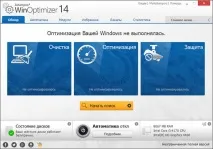
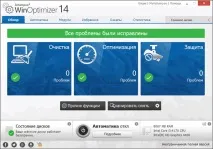
Головне вікно Ashampoo WinOptimizer 14 відкривається у вкладці «Огляд». Тут відображаються основні інструменти оптимізації системи: «Очищення», «Оптимізація», «Захист».
У нижній частині вікна програми знаходиться інформація простан жорстких дисків комп'ютера, кнопка «Автоматика» (за замовчуванням вимкнено), інформація про параметри обладнання комп'ютера.
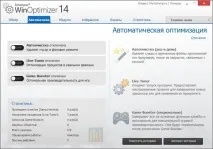
У вкладці «Автоматика» знаходяться інструменти автоматичної оптимізації. Тут можна включити режими: "Автоочищення" для видалення сміття у фоновому режимі, "Live-Tuner" для оптимізації процесів у реальному часі, "Game-Booster" для оптимальної продуктивності для ігор.
У вкладці «Модулі» розміщені модулі, вбудовані у програму WinOptimizer 14. У розділах: «Всі модулі», «Категорії» та «Функції» можна вибрати потрібний інструмент для його запуску.
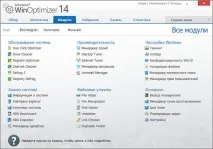
Функціональне призначення вбудованих модулів в Ashampoo WinOptimizer 14:
- One Click Optimizer – оптимізація одним кліком за допомогою трьох інструментів
- Drive Cleaner – для видалення непотрібних файлів та звільнення місця на диску
- Registry Optimizer - оптимізація реєстру, виправлення помилок, видалення непотрібних елементів
- Internet Cleaner – для видалення слідів в інтернеті
- Defrag 3 - дефрагментація диска для прискорення роботи системи
- Registry Defrag - дефрагментація реєстру для прискорення часу доступу
- Інформація про систему — інформація про апаратне та програмне забезпечення
- DiskSpace Explorer — інформація про файли, їх розмір та розташування на диску
- Бенчмарк системи - тестування процесора та пам'яті
- HDD Benchmark – тестування швидкості жорстких дисків
- HDD Inspector - інформація про жорсткі диски, попередження про можливі збої
- Менеджер шрифтів — відображення та керування всіма шрифтами в системі
- Менеджер служб — керування службами на комп'ютері
- StartUp Tuner - керування автозапускомдодатків
- Internet Tuner – оптимізація підключення до інтернету
- Менеджер процесів - огляд всіх запущених процесів, процеси можна відключати за необхідності
- Uninstall Manager — видалення програм, у тому числі пошкоджених під час встановлення
- File Wiper — безповоротне видалення приватних та конфіденційних файлів
- File Manipulator – для розбивки файлів на частини, об'єднання чи шифрування файлів
- Disk Doctor — пошук помилок на жорстких дисках
- Undeleter — відновлення випадково віддалених файлів
- Link Checker — перевірка ярликів у меню «Пуск» та на робочому столі
- Duplicate Finder — пошук та видалення дублікатів для звільнення місця на диску
- Твікінг — налаштування зовнішнього вигляду Windows
- AntiSpy — налаштування параметрів обміну інформацією
- Конфіденційність Windows 10 — Налаштування параметрів інформації, що надсилається до Microsoft
- Асоціації файлів — управління асоціаціями між файлами та програмами
- Менеджер контекстного меню - управління контекстним меню
- Менеджер прав користувачів - керує правами всіх користувачів
- Backup management - управління резервними копіями
- Менеджер точок відновлення — керування точками відновлення
- Icon Saver – збереження та відновлення порядку іконок на робочому столі
- Планувальник завдань - запуск виконання завдань Ashampoo WinOptimizer за розкладом
- Установки — Налаштування параметрів Ashampoo WinOptimizer
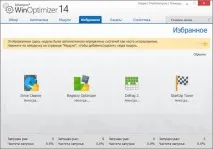
До вкладки «Вибране» додаються модулі програми, які найчастіше використовуються, для більш швидкого доступу до цих інструментів.
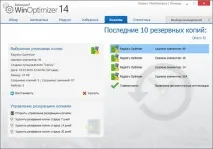
З вкладки «Бекапи» керується резервними копіями. Тутє резервні копії, які можна відновити або видалити.
Якщо в результаті ваших дій щось пішло не так, оберіть резервну копію, а потім відновіть параметри системи.
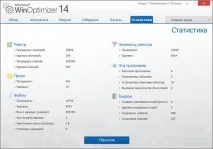
У вкладці «Статистика» відображається інформація про виконані в програмі Ashampoo WinOptimizer дії з оптимізації комп'ютера.
Для швидкого доступу до необхідних інструментів натисніть кнопку «Головне меню».
Налаштування Ashampoo WinOptimizer 14
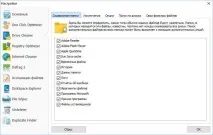
У налаштування програми можна увійти з меню «Опції», або після натискання модуля «Налаштування». Після вибору відповідного інструмента, можна змінити налаштування програми за промовчанням, зробити тонкі налаштування програми під свої потреби.
Оптимізація системи в Ashampoo WinOptimizer 14
У головному вікні Ashampoo WinOptimizer 14 натисніть кнопку «Почати пошук» для запуску сканування системи.
Перед запуском сканування натисніть кнопку у вигляді «шестерні» для налаштування профілю. Тут можна нічого не змінювати, але, наприклад, якщо на вашому комп'ютері відсутній SSD диск, то краще зазначити, що він відсутній для більш точного налаштування параметрів.

Після завершення перевірки ви побачите повідомлення програми у відповідних розділах про виявлені проблеми. Перед запуском оптимізації ознайомтеся зі знайденими проблемами, натиснувши на це кнопку «Деталі». Також можна вручну скасувати деякі виправлення, залишивши потрібні налаштування без зміни.
Далі запустіть оптимізацію комп'ютера, натисніть кнопку «Виправити».
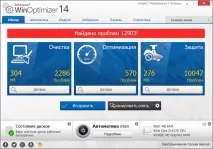
Після завершення процесу виправлення, у вікні Ashampoo WinOptimizer ви побачите повідомлення про те, що всі виявлені проблеми були виправлені.
Оптимізація одним кліком миші
Оптимізація системи одним кліком (One Click Optimizer) запускається з ярлика Оптимізація одним кліком (WO14), або з вікна програми Ashampoo WinOptimizer 14.
При першому запуску оптимізації одним кліком миші (One Click Optimizer) відкриється вікно, в якому потрібно вибрати параметри для роботи програми в цьому режимі: "Сканувати та видаляти відразу ж без підтвердження (за замовчуванням)" або "Сканувати та видаляти тільки після підтвердження".
Якщо ви вибрали режим підтвердження, то перед проведенням оптимізації, ви можете вручну змінити деякі параметри оптимізації (не видаляти деякі файли тощо).
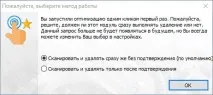
У цьому режимі програма самостійно знаходить проблеми та автоматично їх усуває.
Висновки статті
Ashampoo WinOptimizer 14 — потужна програма для обслуговування та оптимізації системи, що має всі необхідні інструменти для підтримки операційної системи в режимі максимальної продуктивності та ефективності. У програму вбудовано більше 30 модулів для комплексного вирішення всіх проблем, що виникають при роботі в Windows.