Аспекти візуалізації 3ds Max, Все про графік, фотографії та CAD системи

Візуалізація – кінцевий етап рабів зі сценами. Вона представляє сцену у її остаточному вигляді – це може бути статичне зображення чи анація.
Перед останньою візуалізацією ци слід провести всі попередні етапи: створити та відредагувати об'єкти сцени, застосувати до них матіали та текстури, розмістити джерела світла.
У цій частині книги ми розсмоїмо візуалізацію статичних сцен (рис. 21.1).
Мал. 21.1.Статичне 3D-зображення (робота Стіва Вебера)
Попередня візуалізація
Очевидно, що під час створення сцени неможливо передбачити всі деталі для отримання потрібного результату. Об'єкти мут відкидати некоректні тіні, а налаштування матеріалів та відображень – не відповідати очікуваним.
У процесі роботи над сценою систематично виникає необхідність візуалізувати сцену, щоб надалі змити її і привести у відповідність до поставленого завдання.
Для економії часу та комп'ютерних ресурсів програма 3ds Мax містить кілька режимів попередньої візуалізації (відмінність попередньої візуалізації від кінцевої – обмежені налаштування та відсутність додаткових ефектів).
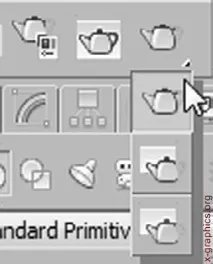
Права частина головної панелі інструментів містить кнопки і менюRender Production (Виробництво візуалізації)для роботи з візуалізацією сцени (рис. 21.2).
Rendered Frame Window (Вікно кадру, що візуалізується). Натискання цієї кнопки призводить до відкриття діалогового вікна кадру, що візуалізується (рис. 21.3).
Мал. 21.2.Фрагмент головної панелі інструментів
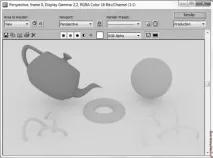
Мал. 21.3.Діалогове вікно кадру, що візуалізується.
Список, що випадаєArea to Render (Візуалізована оасть)містить варіантивибору візуалізованої частини діалового вікна:View (Вікно проекції),Selected (Виділення),Region (Область),Crop (Вирізання),Blowup (Збільшення).
Ліворуч від списку розташовуються кнопкиEdit Region (Редагувати область)таAuto Region Selected (Автоматичний вибір області), призначені для встановлення візуалізованої оасті (рис. 21.4).
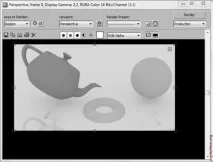
Мал. 21.4.Виділення галузі візуалізації
СписокRender Preset (зразки візуалізації)містить декілька базових налаштувань параметрів візуалізації, що вклали вибір візуалізатора та деяких додаткових параметрів.
Для того щоб виконати візуалізацію вибраного типу, нуо натиснути кнопкуRender Production (Створення візуалізації)на головній панелі інструментів, кнопкуRender (Візуалізація)у діаговому вікні кадру, що візуалізується, або комбінацію клавіш
Shift+Q. При цьому автоматично відкриється діалогове вікноRendering (Візуалізація), в якому відображається процес випоювання візуалізації та поточні налаштування (рис. 21.5).
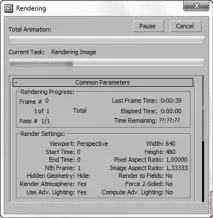
Мал. 21.5.Фрагмент діалогового вікнаRendering (Візуалізація)
Верхня частина цього діалогового вікна містить кнопкиPause (Пауза)/Resume (Відновити)– для паузи та відновлення процесу візуалізації, а такожCancel (Скасувати)– для відми розрахунків візуалізації.
Рядок стануTotal Animation (Повна анімація)відображає процес обробки анімаційної послідовності, а рядокCurrent Task (Поточне завдання)– процес обробки ганебного кадру.
Група параметрівRendering Progress (Просування візуалації)містить дані про номер оброблюваного кадру (для анімаційної послідовностікількість кадрів може бути досить великою), тривалістю процесу візуалізації і т.д.
Одночасно з діалоговим вікномRendering (Візуалізація)відкривається діалогове вікно кадру, що візуалізується, з растримим зображенням сцени.
Джерело: Харківський, Олександр Вікторович, 3ds Max 2013. Кращий самовчитель / О.В. Харківський. - Вид. 4-те, дод. та перероб. - Москва: Астрель, 2013. - 480 с. - (Навчальний курс).