AutoCAD - особливості застосування у будівельному проектуванні
AutoCAD, на відміну від багатьох програмних продуктів для вирішення проектних завдань, є не засобом автоматизації, але надзвичайно потужним інструментом для ручного креслення в електронному середовищі. Окремі можливості дозволяють на рівні засобів користувача обмежено автоматизувати деякі локальні завдання. Для розробників додатків тут велике поле діяльності, але це не тема цієї статті.
Я виходжу з того, що ефективно користуватися будь-яким додатком можна лише в тому випадку, якщо знаєш про нього трохи більше, ніж лежить на поверхні, щоб у необхідних випадках обманювати його. Працюючи зі спеціалізованими програмами, що використовують графічне середовище AutoCAD, має сенс уявляти, яке це середовище. Таке знання дозволяє також свідомо вибирати програмні засоби проектної автоматизації. Інакше покладатися припадає на голу інтуїцію і те, що зветься "українським може".
Розмова піде про AutoCAD 2000, версія AutoCAD 2000i, що з'явилася нещодавно, не додала нічого до графічних засобів, які будуть описані в запропонованому матеріалі. Розвиток у версії 2000i отримали головним чином засоби взаємодії учасників робочого процесу через Інтернет. Для більшості фірм та незалежних проектувальників у нашій країні це поки що не є предметом першої необхідності.
Можливо, комусь здасться, що нема чого стільки сил і часу витрачати в AutoCAD на проблеми, які "на ура" вирішуються, наприклад, Archicad або Allplan. Хтось, навпаки, знайде зручним повністю контролювати технологію і віддасть перевагу універсальності AutoCAD комфорту в умовах обмеженої свободи, що пропонується згаданими програмними продуктами.
Моє ставлення до цього таке: "нехай цвітуть сто квітів". Немає програми,що повністю задовольняє всім потребам проектувальника. Кожна з них має свої переваги та недоліки. Перехресні запозичення ідей та жорстка конкуренція на обмеженому ринку забезпечують динамічний розвиток професійних інструментів проектувальників, що у результаті вигідно кінцевим споживачам.
Декілька слів для тих, хто ще працює з AutoCAD R14. Перехід на версію 2000 року виправданий. AutoCAD 2000 має чудово продумане та реалізоване робоче середовище, що дозволяє значно скоротити час проектування. При інтенсивній роботі економічний ефект добре помітний. Нова версія дуже комфортна і сприяє зниженню втоми. Викладаючи матеріал, я орієнтуватимуся переважно на AutoCAD 2000, роблячи для користувачів R14 окремі застереження. Основна частина описаних тут дій здійсненна в AutoCAD R14, проте менш зручним способом.
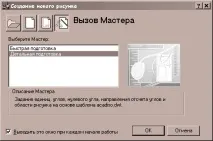
Мал. 1. Створення креслення з налаштуванням лімітів
Для вирішення багатьох графічних завдань у будівельному проектуванні може також ефективно використовуватися більш дешевий AutoCAD LT 2000 з сильно урізаними функціями об'ємного моделювання та візуалізації, зате істотно менш ресурсомісткий і дозволяє з достатньою продуктивністю працювати на, скажімо так, не найсвіжішій техніці. Надалі при незастосовності AutoCAD LT для окремих процедур це буде обговорюватися особливо, в інших випадках до нього буде ставитись усе сказане про AutoCAD 2000.
2. Будівельне креслення в AutoCAD: ліміти креслення
Ліміти креслення визначають максимальну область креслення, до якої можна швидко отримати візуальний доступ.
Як правило, робота в AutoCAD ведеться в масштабі 1:1 (реальний масштаб), масштабується зображення безпосередньо при друку або вплаваючі видові екрани макетів креслярських документів (Листи, Layouts). Після створення нового креслення за умовчанням, якщо не був використаний прототип креслення (Шаблон, Template) з іншою настройкою, на екрані візуально доступна область, що відповідає креслярському формату A1. Зрозуміло, що на такій площі неможливо розмістити не лише будівельний об'єкт, а й навіть ділянку стіни. Для збільшення видимої області робочого простору можна скористатися екранними операціями, наприклад, виконати 100-кратне зумування (_zoom;_s;100x). Більш зручним способом налаштування робочої області є все ж таки визначення її габаритів, званих лімітами креслення.
Для встановлення нових лімітів потрібно виконати одну з таких дій:
- ввести командний рядок _limits;
- у меню Format вибрати Drawing Limits [Ліміти].
Після звернення до функції програма вимагає послідовно запровадити дві точки, є кінцями діагоналі габаритного прямокутника. Кожна точка може задаватися графічно на екрані або введенням їх координат у командному рядку, де за умовчанням (у кутових дужках) пропонуються поточні значення координат кожної точки, які можуть бути підтверджені пустим введенням *1.
*1. Пустим введенням тут і далі називатиметься введення поточного змісту командного рядка без його зміни. Це може бути або натискання клавіші ENTER, або клавішу пробілу, або клацання правою клавішею миші з наступним вибором при необхідності в контекстному меню пункту ENTER.
Нове креслення зі стандартними налаштуваннями має ліміти, що визначаються значеннями 0.0000,0.0000 та 420.0000,297.0000. При цьому кількість нулів після десяткового роздільника, яким у AutoCAD є точка, а не кома, значення не має. Кома при такому записі маєфункцію роздільника елементів списку координат.
У загальному випадку положення прямокутної області лімітів, що визначається функцією, щодо початку Світової або поточної системи координат не має значення, важливі лише її розміри. Тому для зручності введення другої точки першої краще призначити (або зберегти пропоноване за умовчанням) положення позиції початку координат зі значеннями 0,0 (або 0.000,0.000, якщо точно відтворювати вміст командного рядка).
Якщо перша точка лімітів збігається з початком координат, для введення другої точки достатньо ввести через ком значення її горизонтальної (X) і вертикальної (Y) координат, відповідні розмірам області лімітів. Стандартний запис 420.0000,297.0000 (або 420,297, якщо відкинути незначні нулі) означає, що у вашому розпорядженні є робоче поле з розмірами 420 на 297 мм. Насправді одиниці AutoCAD може бути поставлене у відповідність будь-яке значення, однак у практиці будівельного креслення використовуються виключно міліметри.
Якщо позиція першої точки була вибрана довільно, для забезпечення точності під час введення другої точки краще скористатися відносним координатним введенням. При цьому списку значень координат передує знак @, що вказує на те, що зміщення задається від останньої введеної точки незалежно від положення початку координат. Зміщення може задаватися як прямокутними, і полярними координатами, хоча останній спосіб у цьому контексті майже застосовується.
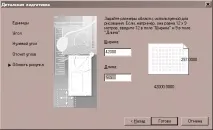
Мал. 2. Налаштування лімітів нового креслення
Графічна вказівка області лімітів будівельного креслення, розпочатого в стандартному режимі (Простий шаблон, Start from Scratch), практично неможливо, оскільки область введення другої точки візуально недоступна. Забезпечення доступу доній присвячено процедуру зміни лімітів.
При будь-якому способі важливо, щоб спочатку вказувалася ліва нижня точка, а потім - верхня права. Будь-який інший порядок введення лімітів ігнорується програмою.
У разі, якщо ліва нижня точка області лімітів має нульові координати, нові координати правого верхнього її кута обчислити нескладно. Як правило, робота над будівельними об'єктами ведеться з такими значеннями масштабних коефіцієнтів: 1:2000; 1:1000; 1:500; 1:200; 1:100; 1:50; 1:20. Формати паперу, що застосовуються, такі: формат A3 відповідає стандартним лімітам, формат А1 по кожному з розмірів перевищує формат A3 вдвічі, формат A2 по кожному з розмірів перевищує формат A3 приблизно в 1,4 рази. За допомогою нескладних арифметичних розрахунків можна визначити, наскільки в кожному випадку слід помножити (мабуть, не доведеться ділити) значення стандартних лімітів. Множником буде слугувати знаменник передбачуваного масштабу виведення креслення і приватне від розподілу довжини вашого аркуша на довжину аркуша формату A3. Стандартні значення множників для налаштування лімітів в залежності від масштабу друку та формату аркуша наведено у таблиці.
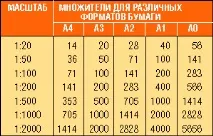
Якщо вам не хочеться займатися підрахунками, прийміть ліміти в 100 або 1000 разів більше за стандартні значення. Головне, щоб вони з запасом вміщали проектований об'єкт або потрібну його частину.
Ліміти можна також налаштувати безпосередньо при вході в програму або під час створення нового креслення в поточній сесії (рис. 1, 2). Для цього у стартовому діалозі слід вибрати налаштування Quick Setup або Advanced Setup і відповідно на другому та п'ятому кроках налаштування визначити потрібну робочу область, замінивши значення в полях введення Width та Length згідно з описаним вище алгоритмом.
Після того, як область лімітів визначена, потрібно вивести її на екран повністю. Для цього застосовується команда _ZOOM із опціями _ALL або _EXTENDS, які в даному контексті ідентичні за результатом. Для виклику команди в цьому форматі можна вибрати такі дії:
- ввести команду _zoom та потрібну опцію в командному рядку;
- у меню Вигляд [View] вибрати пункт Показати [Zoom], а потім у підлеглому меню вибрати варіант Все [All] або Межі [Extends];
- скористатися кнопкою Показати межі [Zoom Extends] або Показати все [Zoom All] з панелі інструментів Зумування [Zoom]. Ця панель викликається як підпорядкована з області кнопок управління екранним зображенням панелі Стандартна [Standard].
У разі, якщо креслення містить геометричні побудови, вплив варіантів команди відрізняється. Опція _ALL встановлює область зображення таким чином, щоб було видно з максимально можливим збільшенням усі примітиви, розташовані на “незаморожених” шарах, при цьому область лімітів ігнорується. Опція _EXTENDS відображає область лімітів повністю, проте при необхідності збільшує видиму область так, щоб до неї увійшли всі примітиви на "незаморожених" шарах, розташовані поза межами області лімітів. В обох випадках об'єкти, що знаходяться на “незаморожених” вимкнених шарах, впливають на видиму область, що формується таким чином, хоча самі такі об'єкти невидимі.
На вигляд екрана (за відсутності об'єктів) не можна визначити, яка область креслення представлена. Для перевірки можна помістити графічний курсор у правий верхній кут графічної зони вікна креслення та прочитати значення його поточних координат, що відображаються у полі координат, розташованому у рядку стану вікна програми. Якщо ці значення відрізняються відвстановлених вами ненабагато, можна вважати завдання виконаним і розпочинати роботу.
Для того щоб запобігти кресленню за межами області лімітів, AutoCAD передбачає режим, при якому графічне введення поза неможливим. Це корисно, коли зона лімітів точно відповідає області, яка виводитиметься на друк. Режим відстеження лімітів активується командою _LIMITS з опцією _ON. У цьому режимі введення за лімітами супроводжується повідомленням про помилку в командному рядку та повторним запрошенням до введення. Опція _OFF команди _LIMITS дезактивує режим відстеження. Команда викликається:
- введенням _limits у командному рядку;
- Виберіть пункт Ліміти [Drawing Limits] у меню Формат [Format].
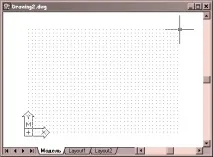
Мал. 3. Сітка в області лімітів
В обох випадках опції викликаються у командному рядку.
Насправді цей режим використовується рідко, тим паче коли кінцеві креслярські документи формуються у просторі листа з урахуванням плаваючих видових екранів.
Екранна сітка відображається тільки в області лімітів, що дозволяє наочно представити доступну робочу область (мал. 3). При цьому слід мати на увазі, що сітка відображається на екрані лише тоді, коли крок (відстань між найближчими вузлами) дозволяє це зробити при поточному екранному збільшенні. Надто щільна сітка не відображається. Стандартний крок 10 одиниць не дозволяє використовувати сітку під час роботи з будівельними об'єктами. При лімітах 42000x29700, що відповідає креслярському листу формату A3 в масштабі 1:100, у повноекранному режимі з роздільною здатністю 1024x768 сітка буде видно при кроці не менше 200. На відміну від сітки на дію режиму крокової прив'язки обмеження по лімітах.
Сітка управляється командою _GRID, опції_ON та _OFF якої відповідно включають та вимикають її відображення. Команда викликається у командному рядку:_grid. Без налаштувань команда дозволяє налаштувати крок сітки. Керувати видимістю сітки можна також кнопкою сітка [GRID] у рядку стану (рис. 4). Описане не вичерпує всіх можливостей керування сіткою, проте більш повний опис виходить за рамки теми, що викладається.
Мал. 4. Поле координат та кнопки керування кроковою прив'язкою та сіткою
Тут і далі системної одиниці довжини AutoCAD приводиться у відповідність 1 мм, що відповідає вимогам креслярських норм та практичної доцільності.
Заздалегідь підготувати робочу область для швидкого доступу можна без налаштування лімітів. Для цього потрібно стандартними засобами створити рамку майбутнього креслення з урахуванням масштабу. Найкраще використовувати прямокутник. Діагональ прямокутника потрібно задавати, дотримуючись тих самих принципів, що і при призначенні лімітів. Так само, як і ліміти, така рамка дає можливість швидко вивести на екран всю область креслення, а також дозволяє безпосередньо бачити межі введення. Після завершення роботи вона може служити як зовнішня рамка креслення або її видаляють.
(Продовження у наступному випуску розділу САПР)