Autodesk Revit 2011 Налаштуванняпараметрів, Revit Solution`s from Sett
Personal blog of Aleksandr (Sett) Kanivets
Autodesk Revit 2011: Налаштування параметрів
Моя повага, шановні читачі!
Проводячи навчання з Autodesk Revit, мене часто запитують методичні посібники з матеріалу, що викладається і особливо за темами, де потрібно здійснити безліч підготовчих налаштувань. Мабуть, слід почати з налаштування глобальних параметрів системи таких як:
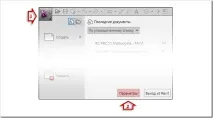
Для цього, після запуску Revit, необхідно натиснутивелику букву “R”, зверху-ліворуч і перейти в діалогНастройка, як показано на зображенні.
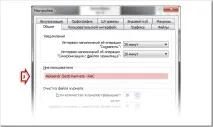
Почнемо зЗагальних налаштувань. Найважливішим параметром тут єІм'я користувача, так як воно безпосередньо бере участь при колективній роботі як ідентифікаторВласника таПозичальника даних проекту. Постарайтеся максимально відповідально ставитися до будь-яких найменувань і текстових значень, особливо до власного імені. Це дуже важливо, оскільки імена типу “Котик”, “Дядько” тощо будуть зрозумілі лише обмеженому колу людей. Настійно раджу дійти єдиного формату найменувань усім учасникам проекту. Наприклад:
Ім'я користувача = Ім'я & Прізвище &” – “ & Посада (Відділ) = Олександр (Sett) Канівець - RAC
Для тих, хто використовує одночасно всі пакети Revit (Architecture, Structure, MEP), краще застосуватиоднаковеІм'я користувача або додавати в кінці абревіатуру пакета (RAC, RST, RMEP).
За що відповідають файли журналу? Це запис дій, які здійснює користувачів у процесі роботи. Вони зазвичай знаходяться в папціJournals за місцем встановлення пакету Revit. Журнали зберігаються у звичайному текстовому форматі та зазвичайвикористовуються розробниками для відстеження помилок, що виникли в програмі. При цьому кожен користувач також може використовувати ці файли для відновлення незбережених дій в результаті збою. Для цього достатньо перетягнути потрібний файл журналу на значок Revit на робочому столі. В результаті запуску повинні повторитися всі операції, записані в ньому. У разі потреби цей файл можна відредагувати та надіслати будь-кому для виконання. Дуже зручно в такий спосіб обмінюватися рішеннями, оскільки журнал займає кілька кілобайт, а приклади важать значно більше.
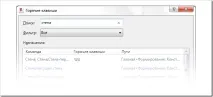
У вкладціІнтерфейс користувача, можна вибрати колірну схему, встановити режим роботи вкладок і підказок, а найголовніше - налаштуватиГарячі клавіші у діалоговому режимі. Раніше їх можна було налаштувати лише шляхом редагування текстового файлуKeyboardShortcuts.txt за місцем встановлення Revit, що було не дуже зручно.
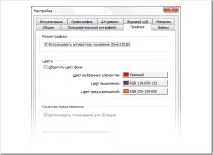
Налаштування кольору бажано залишити без змін, крім відображення вибраних елементів – червоний більш звичний і зручний ніж синій.Використання згладжування для 3D видів, дозволить підвищити якість подання графіки. Для тих, хто звик працювати на чорному тлі, можна повернути колір.
Приступимо до налаштування розташуванняФайлів шаблонів та бібліотек. При установці бібліотеки за умовчанням розміщуються в системних папках, але це не завжди зручно, особливо якщо необхідно забезпечити колективну роботу або встановити всі пакети Revit. У цьому випадку раджу розміщувати їх на сервері з організацією спільного доступу до них за допомогою підключення мережного диска та відповідних налаштувань шляхів у Revit. Таким чином можна забезпечити розмежовану політику доступу та управління даними. Алевиникає питання – як бути у разі, якщо потрібно працювати без підключення до мережі? Адже не кожна компанія може дозволити собі VPN (Virtual Private Network) і не скрізь доступ до Internet. Можна скопіювати на ПК, але як забезпечити збереження налаштованих шляхів до бібліотек і проектів?
Вирішення цієї проблеми підказав Дмитро Тищенко (Maestro), мій товариш, головний конструктор компанії ТОВ "ДАКК" і просто шанована людина. Навіть провели кілька спеціальних навчань з AutoCAD у Білоукраїнсії. Так от він використовував простий і перевірений спосіб - відключав мережевий диск і створював віртуальний з таким же ім'ям, який посилався на директорію з скопійованими даними з сервера. Також цей спосіб дуже зручний для автономної роботи. Наприклад, якщо необхідно перенести дані з одного жорсткого диска на інший без втрати зовнішніх посилань у проектах. Як це працює?
Ви можете створити командний файл самостійно або завантажити інсталяційний архів з моєї бібліотеки, розмітити його в директорії, яка буде кореневою для віртуального диска. При цьому її назва та шляхмають містити тільки латинські символи. Наприклад:
subst z: " C:\Users\kanivets\My Data "
В результаті має з'явитися новий диск, який зберігатиме бібліотечні та проектні дані. Для створення віртуального диска після перезавантаження операційної системи, необхідно додати його ярлик до директоріїАвтозавантаження (Startup) вашого облікового запису MS Windows. Далі налаштуємо в Revit шлях розміщення шаблонів проекту і сімейств, файлів користувача і бібліотек. Для організації структури даних, необхідно завантажити нижченаведені архіви, розмітити їх у корені віртуального диска і розпакувати: