Автоматичне кадрування зображень за допомогою Фотоконвертера
Функція автоматичного кадрування робить кадрування простішим і швидшим. З автоматичним кадруванням вам більше не доведеться визначати область, яку потрібно обрізати для кожного файлу — вам просто потрібно вибрати одну з опцій у меню, що випадає.
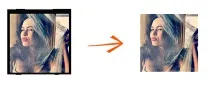
Ця функція особливо важлива, якщо ви хочете використовувати фотоконвертер для обрізання великої кількості зображень. Щоб виконати всю роботу, вам знадобиться менше хвилини.
Додати зображення
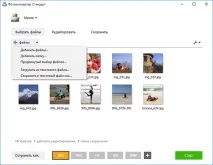
Додайте всі файли зображень, які ви хочете кадрувати: додати їх ви зможете через меню+файли або просто перетягнувши їх у головне вікно програми. Крім того, ви можете додавати файли цілими папками, а можете завантажувати навіть із текстового файлу зі списком.
Використовуйте автоматичне кадрування
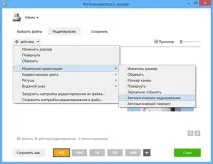
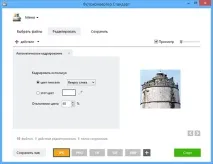
Перейдіть на вкладкуРедагувати, натисніть кнопку+ дію, і виберіть менюЗміна та орієнтація, а потімАвтоматичне кадрування.
Застосуйте кадрування та збережіть результат
На вкладціЗберегти знаходиться ціла низка можливостей для вибору місця збереження та формату збереження оброблених зображень.
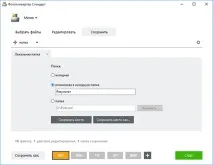
Після того, як вкажіть всю необхідну інформацію для збереження, просто натисніть кнопкуСтарт і ваші файли будуть готові раніше, ніж ви очікуєте!
Відео інструкція
Якщо у вас виникли труднощі або постало питання про роботу Фотоконвертера — напишіть у службу підтримки користувачів. Ми приділяємо увагу кожному вхідному повідомленню, допомагаючи користувачам вирішувати їх завдання та справлятися з труднощами, що виникли. Центр підтримки працює щодня, жоден користувач незалишиться поза увагою.
Розповісти друзям
Інтерфейс командного рядка
Досвідчені користувачі можуть використовувати автокадрування з командного рядка вручну або автоматично. Фотоконвертер Про дозволяє працювати з будь-якими інструментами через консольну утилітуcons_rcp.exe
Використання консольної команди для автоматичного кадрування картинки:
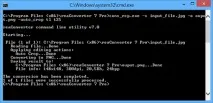
Консольна утиліта для автоматичного кадрування зображень призначена для професійного використання та входить до складу версіїПро.