Автоматичне збереження шарів у графічні файли
В Adobe Photoshop CC з'явилася чудова опція, що значно полегшує життя та прискорює роботу веб-дизайнерам - цеавтоматичне збереження шарів та/або груп у файли в режимі реального часу після будь-якої зміни або перейменування шару/групи! Іншими словами, якщо раніше, щоб зберегти будь-який фрагмент документа, наприклад, логотип сайту, веб-дизайнеру доводилося нарізати, а потім дублювати фрагмент в окремий документ і тільки після цього зберігати для веб, то тепер Photoshop зберігає потрібний фрагмент у режимі реального часу після будь-якої зміни, будь то додавання стилів шару, фільтра, зміна непрозорості або мазок пензлем.
Плагін, який виконує цю функцію, називається Adobe Generator і входить до пакета оновлення Photoshop версії 14.1.
Adobe Generator дозволяє зберігати шари в реальному часі файли зображень у вигляді видимих пікселів шару. Плагін обрізає документ по видимим пікселям шару, приклад:
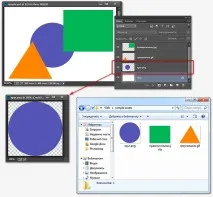
На прикладі показано, як плагін Adobe Generator зберігає шари у вигляді документів. Документ sample.psd складається з чотирьох шарів - фонового та шарів круг.png, прямокутник.jpg, трикутник.gif. Плагін зберіг три шари, мають суфікси як розширень графічних файлів, як окремі файли. На мініатюрах видно, що Photoshop зберіг лише видимі пікселі шарів. Потім файл "круг.png" був відкритий у Photoshop, на малюнку видно, що збережені пікселі кола на прозорому шарі.
Для збереження шарів потрібно увімкнути опцію Файл --> Сформувати --> Графічні ресурси (File --> Generate --> Image Assets і поставити в кінці імені шару суфікс у вигляді точки та розширення файлу (.jpg, .png, .gif).
Примітка. Крім того, повинна бути включена команда "Включити генератор" у Редагування --> Установки --> Зовнішні модулі (Edit --> Preferences --> Plu-Ins, галка у Enable Generator). Ця команда включена за промовчанням.
Файли зберігаються в папці sample-assets, яку Photoshop генерує в директорії, де знаходиться робочий файл PSD.
Якщо файл PSD ще не збережений, Photoshop створює папку sample-assets на робочому столі.
Синтаксис Photoshop Generator`а
В іменах шарів можна використовувати латинські та кириличні літери, цифри, знак пробілу та підкреслення, але не можна використовувати спецсимволи /, : і *
Префікс перед ім'ям шару означає розмір шару, суфікс після імені – якість.
Збереження декількох файлів з одного шару
Плагін надає нам можливість зберегти кілька файлових з одного шару, для цього в рядку назви шару слід вписати кілька імен з розширеннями через кому або знак "плюс". Вписуємо в назву шару виразimage.jpg,thumb.png - Photoshop створює два файли image.jpg та thumb.png
Приклади:80% image.png24 + 60x60 thumb.png.jpg90% 80% image.png24, 60x60 thumb.png.jpg90%
При вказівці розміру можна змішувати різні одиниці виміру. Підтримувані одиниці - пікселі, сантиметри, міліметри та дюйми. Якщо параметр не вказано, Photoshop вважає, що це пікселі. Між значеннями розмірів та знакомxдопускається ставити прогалини для покращення читабельності. Приклади:
Якщо одиниці вимірювання не вказані, Photoshop бере одиниці вимірювання пікселів.
Приклади:120x90 image.jpg або120 x 90 image.jpg - розмір файлу 120 пікселів ширина та 90 висота400 x 60cm image.jpg - 400 пікселів ширинаі 60 см висота300mm x 20cm image.jpg - 300 мм ширина та 20 см висота200% image.jpg - розмір файлу в пікселях становитиме 200% від розміру шару по ширині та висоті
Увага! Між префіксом розміру та ім'ям файлу пробіл обов'язковий!
НЕ МОЖНА додавати пробіл між числовим значенням розміру та його одиницями, наприклад:120 x 90 px image.jpg 40 px x 60 image.jpg 400 mm x 20 cm image.jpg
НЕ МОЖНА ставити разом абсолютний і відносний розмір, напр.:180% x 100px image.png
Якість збереження
Ви можете додати дефіс (мінус) перед параметром якості (суфіксом) для покращення читабельності.
Приклади:image.png8 абоimage.png-8 32-бітний PNGimage.jpg-100% - JPG з якістю 100%image.jpg-1 - JPG з якістю 10%image.png-32 - 32-бітний PNG
Зміна розмірів із збереженням пропорцій
У Photoshop Generator передбачено і таку можливість. Наприклад, Ви хочете отримати картинку шириною 250 пікселів, але так, щоб висота картинки була підігнана до ширини зі збереженням пропорцій. Для цього замість висоти чи ширини у префіксі Вам потрібно поставити знак питання.