Автозаповнення паролів сайтів у Safari на iPhone та iPad - як налаштувати та використовувати

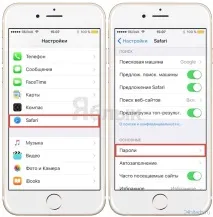
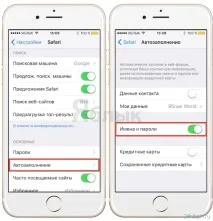
Нативний браузер iOS та OS X дозволяє знаходити, переглядати та редагувати автоматично збережені облікові дані, однак, на відміну від Mac, можливість додавати нові веб-сторінки через інтерфейс налаштувань до iOS не передбачена. Доступ до всіх збережених за допомогою автозаповнення паролів можна отримати через програму Налаштування на iPhone або iPad.
Як знаходити, переглядати та редагувати паролі Safari на iPhone або iPad
В iOS веб-сторінки, на яких використовуються ті самі облікові дані, групуються разом.
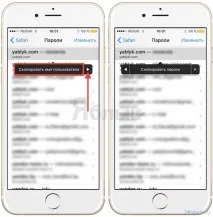
Копіювати збережений логін або пароль у буфер обміну можна, натискаючи на назву сайту та утримуючи його, доки не з'явиться меню, що пропонує опції "Скопіювати ім'я користувача" та "Скопіювати пароль".
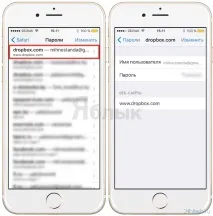
Перегляд збережених паролів на iPhone або iPad
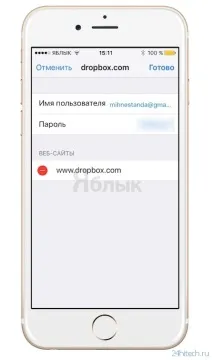
Переглянути збережений пароль можна, натиснувши назву відповідного сайту в списку функції автозаповнення. Відкриється новий екран, який відображає облікові дані та назви ресурсів, на яких вони використовуються.
Додавання пароля до списку автозаповнення на iPhone або iPad
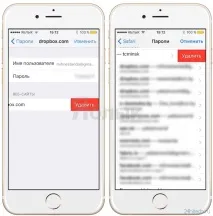
Видалення пароля зі списку автозаповнення на iPhone або iPad
Щоб видалити кілька збережених облікових даних одним рухом, натисніть "Змінити", виберіть назви сайтів, облікові дані для яких ви бажаєте видалити, та натисніть "Видалити". З'явиться діалогове вікно, що запитує підтвердження дії. Натисніть "Видалити".
Стерти пароль для окремої веб-сторінки можна, провівши пальцем вліво екраном і натиснувши на "Видалити".
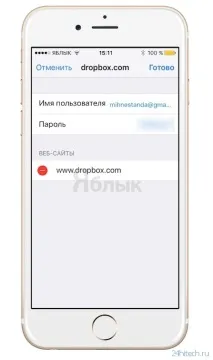
Щоб змінити назву сайту, ім'я користувача або пароль, натисніть на назву ресурсу у списку автозаповнення. На екрані, що відкривсянатисніть "Змінити" і введіть новий логін у полі "Ім'я користувача" та пароль у полі "Пароль".
Натисніть на "Готово", якщо хочете зберегти зміни, або на "Скасувати", якщо хочете залишити все як було.
Зверніть увагу на рядок пошуку у верхній частині екрана. Натисніть, щоб викликати клавіатуру. Введіть назву веб-сторінки, облікові дані до якої ви хочете знайти.
За матеріалами yablyk
Пов'язування ключів iCloud на iPhone, iPad та OS X для синхронізації паролів та даних кредитних карток. Як налаштувати?
Як налаштувати на iPhone, iPad чи Mac?
Необхідно відкритиСистемні налаштуванняі перейти у вкладкуiCloud.
При першому налаштуванні Вам також потрібно вести свій пароль від облікового записуApple ID
Якщо зв'язка ключів вже була налаштована, наприклад на iOS-пристрої, то при активації її в OS X буде потрібно підтвердженняiPhone абоiPad.