Автозапуск програм в Ubuntu, Налаштування Ubuntu
Додати в атозавантаження Ubuntu додаток дуже просто. Входимо вPower Menu, клацнувши по шестерні у правому верхньому кутку екрана і вибираємо пунктЗапуск додатків.
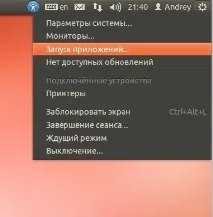
З'явиться список додатків, що запускаються при старті системи. У вікні, натискаємо кнопкуДодати. У вікні, в полі«Ім'я» вводимо назву програми, в полі«Команда» - команду запуску, а в полі« Опис» можете вписати будь-який опис програми, що запускається. Якщо ви не знаєте команду, яка запускає програму, потрібно запуститиРедактор головного меню. Його можна знайти вDash. Потрібно знайти потрібну програму і натиснути кнопкуВластивості
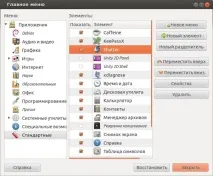
Тепер просто скопіюйте значення поля«Команда» з вікна у програму налаштування автозапуску:
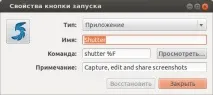
Як бачите, я додаю до автозапуску програму для створення знімків з екрана. Програма називаєтьсяShutter. Власне, саме їм я і створював скріншоти для цього сайту.
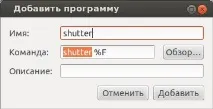
Потім натискаємоДодати і закриваємо вікно. Тепер цей додаток в автозапуску
Так само видаляються програми з автозавантаження. Тут є проблема: справа в тому, що стандартна утиліта редагування автозавантаження відображає не всі програми. Існує кілька способів вирішення цієї проблеми. Найпростішим є наступний. Відкриваємо термінал та пишемо наступні команди
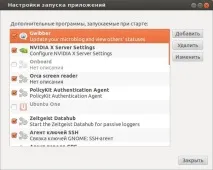
Тепер всі програми видно при запуску аплетуНалаштування запуску програм :
Для того щоб все повернути у зворотний стан, набираємо в терміналі: