Battlefield дробовик
Меню сайту
--> -->Категорії розділу -->
-->| Огляди та новини [7] |
| Ремонт та налаштування миші [27] |
| Макроси для X7 [8] |
| Найнезвичайніші мишки [5] |
| Заготівля на майбутнє [0] |
| Реклама на сайті [1] |
--> -->Форма входу -->
-->Ігрові миші: -->
--> -->Статистика -->
За бажання ви можете завантажити вже готовий макрос X7 на стрільбу з дробовика в Battlefield: Bad Company 2 . Інструкція для встановлення знаходиться всередині архіву.

А тим, кому цікаво, як все це все влаштовано і як цей скрипт можна переробити під себе, я все ж раджу прочитати цю статтю.
1. Встановлюємо та запускаємо Oscar Editor
Для створення макросів потрібний Oscar Editor. Де його взяти і як встановити, я написав у статтіЯк налаштувати мишу X7. Тепер потрібно запустити його через ярлик на робочому столі або Пуск -> Усі програми -> A4TECH Software -> Anti-Vibrate Oscar Editor -> Anti-Vibrate Oscar Editor. У вікні вибираємо будь-яку зручну клавішу, після чого відкриваємо "Макро менеджер".
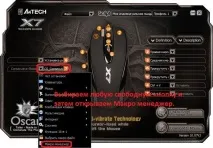
Вибираємо будь-яку вільну клавішу та потім відкриваємо Макро менеджер.
2. Підготовчі роботи
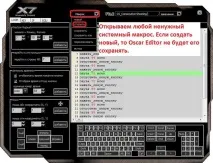
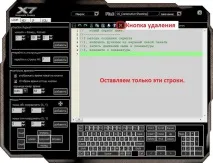
3. Пишемо макрос
Тепер приступаємо безпосередньо до написання макросу. Сам собою він вкрай простий. Макрос робить постріл з дробовика, потім перемикається на пістолет, після чого переключається назад на дробовик. І так далі за циклом. Таким чином, якщо у мене в грі пістолет стоїть на клавішу «1», а основна зброя – на «2», то послідовно у макросі має бути Ліва кнопка миші -> клавіша «1» -> клавіша "2".
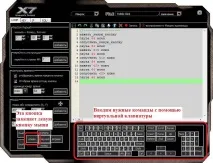
Ви можете ввести ці команди за допомогою клавіатури програми. Спочатку клацаємо по кнопці «Вліво» (вона розташована зліва внизу), потім клавішами «1» і «2»:
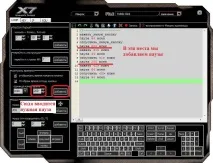
Тепер потрібно видалити зайві та додати паузи між перемиканнями зброї. Робиться це за допомогою вкладки "Контроль часу". Там ми вводимо 200 мсек та клацаємо додати. Додати їх потрібно ось сюди:
Можна зробити коротші паузи – тоді стрілянина йтиме швидше. Але в той же час, якщо комп'ютер слабкий і гра йде не ідеально, ці паузи варто збільшити (інакше буде просте перемикання зброї без стрілянини). Якщо у вас є ця проблема, то наприкінці макросу потрібно додати паузу близько 200-800 мсек.
4. Задаємо режим відтворення макросу
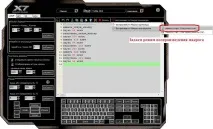
Макрос може відтворюватися один раз, багаторазово при затиску та багаторазово, коли натискання – старт, а повторне натискання – стоп. Нам потрібний другий варіант. Тому у вкладці, де за умовчанням написано «відтворити макрос один раз», виставляємо «натиснути старт. Відпустити стоп».
5. Зберігаємо макрос
Отже, основна робота зроблена, залишилося лише підписати та зберегти макрос для X7. Підписати та ввести назву можна у вкладці «Зауваження». Настійно рекомендую це робити, а топотім не знайдете свого творіння серед десятків системних файлів.
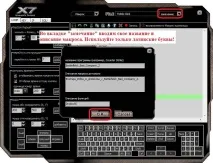
Потім йдемо у вкладку Макрос -> Зберегти > Ок.
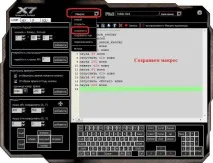
Увага! Не забудьте завантажити макрос у пам'ять мишки:
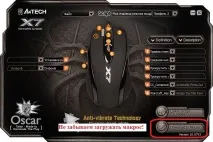
От і все! Тепер ви знаєте, як робитимакроси для Battlefield. До речі кажучи, аналогічні макроси для Counter-Strike або Call of Duty робляться так само, так що дерзайте!
А якщо у вас щось не вийшло чи ні вільного часу, то ви завжди можете завантажити вже готовий макрос X7 на стрілянину з дробовика в Battlefield: Bad Company 2 .