Black Desert Запуск клієнта та блок IP
Black Desert - Запуск ігрового клієнта
Запуск клієнта та обхід блоку IP (VPN)
1. Запустити VPN, використовуючи програму OpenVPN GUI та VPN Gate (корейський сервер, інструкція із запуску нижче)
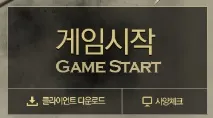
3. Натискаємо велику кнопку "Game Start"
4. Запускається лаунчер гри, тиснемо "червону" кнопку
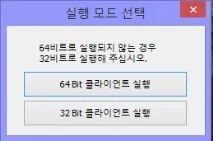
5. Вибираємо 64-бітну (верхня кнопка) або 32-бітну (нижня кнопка) запустити версію гри
6. Після появи логотипів можна відключати VPN

Примітка: Зверніть увагу, що цифри щоразу розміщуються у випадковому порядку.

9. Після введення Коду безпеки ви опинитеся на сторінці вибору сервера. Виберіть бажаний клацнувши по ньому.

p.s. Вирішення проблем із неправильним відображенням шрифтів у меню/грі:
Безкоштовні VPN
- безкоштовність
- допоможуть, якщо потрібно просто залогінитися з іноземного IP
- поганий пінг та швидкість з'єднання
- ненадійність
Список платних VPN
Плюси платного VPN:
Мінус платного VPN:
- необхідність оплачувати кожен місяць + підписку у грі/преміум
- далеко не факт, що з платним VPN у вас буде нормальний пінг для гри
FlyVPN Посилання: http://www.flyvpn.com/ Користувався пару разів, є корейські сервери, можна вибирати окремі програми, які будуть працювати під VPN, а решта через звичайний IP. Ціна: 10$ на місяць (є trial на 20 хвилин) Оплата: Paypal Налаштування: своє ПЗ - FlyVPN Client. Завантажувати треба із сайту
VPNSecure Посилання: https://www.vpnsecure.me Використовував для гри в ArcheAge, є корейські сервери, пінгприйнятний (але за допомогою WTFast можна досягти кращого), настроюється VPN через Open VPN. Для мене це плюс, тому що можна нормально налаштувати маршрути Ціна: $9.95 на місяць (тріалу немає) Оплата: PayPal, кредитка
Hideme.ru Посилання: http://hideme.ru/ Безкоштовний тріал на 1 день, не дуже високої якості VPN. Ціна: 349 рублів місяць Оплата: Яндекс, Qiwi, Webmoney, Paypal
Налаштування Open VPN
Качаємо програму звідси. Програма спочатку консольна, але є звичайний GUI. У таблиці кілька посилань на різні дистрибутиви програми, краще завантажити: Installer (64-bit), Windows Vista and later
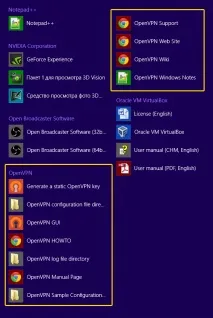
У меню (в мене Windows 8.1) з'являться наступні ярлики (див. скріншот). Для зручності OpenVPN Gui винесіть у меню "Пуск".
Конфігураційний файл ми повинні скопіювати до папки: C:\Program Files\OpenVPN\config
: Де його взяти? Розберемо на прикладі VPN Gate. Заходимо на VPN Gate, вибираємо корейський сервер, клікнувши на це посилання:
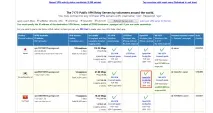
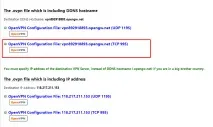
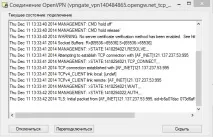
Потім запускаємо зправами адміністратора OpenVPN Gui. У треї з'явиться значок OpenVPN Gui, натисніть правою кнопкою миші по ньому і натисніть"Підключиться". З'явиться наступне вікно:
Налаштування WTFast для BDO
Програма для покращення якості зв'язку та зниження пінгу. Буде пізніше
Відключення перевірки IP
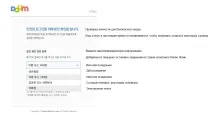
Робите це на свій страх і ризик.