Blender – уроки моделювання (урок №6)
Зміст
Настав час поговорити про моделювання ще одного класу фізичних об'єктів – джерел світла. У цьому уроці ми маємо познайомитися з налаштуваннями лампочок і прожекторів у Blender, тому є сенс знову повернутися до підручника фізики і пожвавити у себе в пам'яті питання, пов'язані з поширенням світла, оскільки світло в природі відіграє дуже велику роль, а в Blender'і Налаштування джерела світла може змінити сцену до невпізнання.
Налаштування джерела світла Lamp у Blender #
Світло у сцені відіграє важливу роль. Від освітлення сцени багато в чому залежить її фінальний вигляд. Правильно підібране освітлення може врятувати абсолютно безнадійну сцену, надати їй якогось тла нереальності, або ж, навпаки, зробити більш схожою на реальну. Правильно підбираючи затемнення та освітлення об'єктів сцени, можна сховати недоліки текстур. Загалом, про корисність правильного освітлення сцени можна говорити нескінченно, але краще подивимося, що можна зробити.
Почнемо розмову про освітлення сцени з розгляду найпростішого прикладу: візьмемо площину, на неї поставимо кубик і у цього кубика приберемо тінь. Для цього виділяємо джерело світла (клік правої кнопки миші по об'єктуLamp(лампа), у сцені це об'єкт сферичної форми чорного кольору), переходимо вShading(F5). Зараз нас буде цікавитиLamp buttons, тут знаходимо менюShadow and Spot(тінь і пляма) і робимо неактивною кнопкуRay Shadow(промінь тіні).
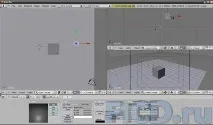
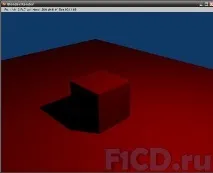
Тіні за подальшого рендеру від цього джерела світла не буде. Зверніть увагу, що тінь утворює джерело світла, а чи не об'єкт. Зараз тінь ми відключили, але якщо до сцени додати ще одну лампу, то тінь від кубика знову з'явиться, щозакономірно. Тому, давайте, знову дозволимо лампочці відкидати тінь, але змінимо колір під написомShadow(тінь), наприклад, на червоний і знову зробимо рендер.
Весело, кубик відкидає червону тінь. Сюрреалізм, звичайно, якийсь вийшов, але в деяких фантастичних світах червона тінь може бути цілком повсякденною справою. Але давайте знову повернемося до життя щодо реального. Червоної тіні, я не пам'ятаю, чи бачив колись, ось червоні ліхтарі – річ далеко не фантастична. І, якщо Ви ще не здогадалися, як змінити світло лампочки в Blender, то перейдіть на вкладкуLamp(лампа) і зміните розташування бігунків - все так само, як в уроці №4, а ось результат, який вийде, трохи інший.
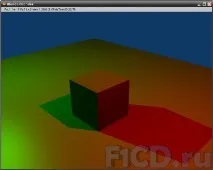
Звичайно, може вийти так, що об'єкт висвітлюється не одним джерелом світла, а, скажімо, двома. І обидві лампочки можуть бути різного кольору, наприклад, одна червона, а друга зелена. Як таку ситуацію змоделювати у Blender?
Звичайно ж, створити два джерела світла та призначити їм світло відповідного кольору. На практиці це виглядає так: перше джерело світла ми вже призначили, отже, завдання спростилося - нам залишилося додати в сцену нову лампочку, а світло призначати ми вже вміємо. Приступимо. Клацніть ліву кнопку миші вказуємо місце, де буде розташовуватися наша нова лампочка. Натискаємо пробіл. У меню вибираємоLamp, і зновуLamp.
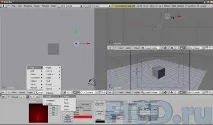
Далі міняємо світло на зелене, і насолоджуємося рендером нашого багатостраждального кубика.
Для того, щоб закінчити розмову про базові налаштування джерела світла та перейти до більш цікавих, треба згадати один параметр у вкладціLamp–Energy(енергія). Цей параметр відповідає за те, з якою силою світитиме наша лампочка,аналог потужності, яку пишуть на реальних лампочках – 100 ватів, 150, і так далі, тільки одиниці потужності у Blender інші – відносні. Поекспериментуйте з цим параметром, а коли награєтеся, переходьте до наступного кроку нашого уроку.
Джерела світла в Spot (пляма) #
Досі у всіх уроках ми працювали лише з тим джерелом світла, що Blender пропонував за умовчанням. Треба сказати, що наших потреб джерела світлаLampцілком вистачало. Це джерело цілком успішно моделює лампочку, що висить на шнурку під стелею, але якщо виникає ситуація, коли потрібно змоделювати світло не від лампочки, а, скажімо, від кишенькового ліхтарика або світло фар машини? У цих випадках знайоме нам джерело світлаLampвже безсиле. Ці приклади – компетенція іншого джерела світла –Spot(пляма).
Це, напевно, моє найулюбленіше джерело. Він створює якусь атмосферу загадковості та казковості, навіть найпростіші сцени, освітлені ним, набувають якогось відтінку фантастичності, нальоту ефекту мультиплікації, який можна перенести в наше прозове життя.
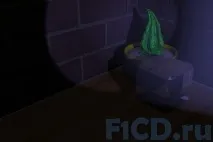
Тепер розберемо приклад, як створювати джерело світла типуSpot.
Для цього нам знадобляться деякі приготування. Потрібно буде створити просту сцену. Текстурувати в ній ми не станемо жодного об'єкта, хоча Вам ніхто не забороняє цього робити. Я просто покажу метод створення та налаштування джерел світла типуSpot. Отже, нам потрібний кубик без кількох граней (як видаляти грані біля об'єктів я розповідав у попередніх уроках, на цьому зупиняти увагу тут не стану), сам кубик має бути масштабований, щоб імітувати стіну, а між гранями стіни має висіти сфера.
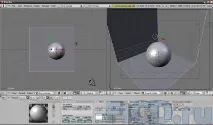
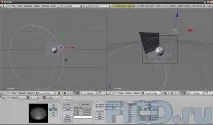
Як видно на малюнку 7, зміни торкнулисяне тільки вікна проекції та малюнку в Preview, змінився навіть рендер нашої сцени.
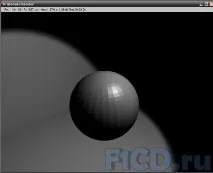
Тому давайте поставимо джерело світла паралельно одній з площин кубика і направимо пунктирні лінії, що з'явилися, на цю площину.
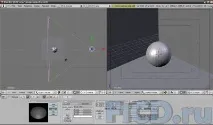
Переміщення та обертання джерел світла відбуваються так само, як і в інших об'єктів. Щоб перемістити джерело світла, потрібно виділити його, а потім, натиснувши клавішуG, вказати мишкою місце в сцені, де він повинен розташовуватись, так само переміщувати лампи можна, використовуючи стрілки на клавіатурі. Щоб прийняти зміни, у разі зміни розташування у просторі, потрібно натиснутиEnter, щоб відмовитися і повернути джерело світла на початкове місце –Esc. Такі самі правила поширюються і обертання предметів, зокрема і світильники. Натискаємо клавішуR, вказавши, що ми маємо намір обертати наш об'єкт, потім відбувається безпосередньо обертання або рухом мишки по килимку, або все тими ж стрілками на клавіатурі. Приймаємо зміни -Enter, відмовляємося -Esc.
Налаштування джерела світла Spot (пляма) #
Тепер поговоримо безпосередньо про налаштування джерела світлаSpot. Як ви правильно здогадалися, пляма утворює штрихова лінія, що йде від лампочки. Якщо цю лінію відвернути від предметів, то всі вони, предмети, що не потрапили в простір, обмежений, штриховою лінією, виявляться невидними, тому що їх нічого не висвітлює. Отже,Lampу нас моделював лампочку, з усіма її властивостями, аSpot– ліхтарик або спрямований прожектор, наприклад фари машини, з усіма властивостями реального джерела світла. Тому є деякі відмінності у менюShadow and Spot. У джерелі світлаSpotз'являється додаткова кнопка та кількабігунків. БігунокSpotSiвідповідає за розмір плями світла. Зробіть значення в цьому полі меншим і на редерензі картинки подивіться, які зміни відбулися. Я в цьому полі встановив значення 20 замість 75 за замовчуванням, трохи змінив місцезнаходження світильника в сцені. Вже не скажеш, дивлячись на отриману картинку, що сфера знаходиться в кутку.
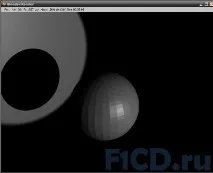
Ще Blender дозволяє легко створювати ефект, який називається"об'ємне світло".Для цього треба просто включити кнопкуHalo(блиск) у вкладціShadow and Spot.
Зверніть увагу, як змінився промінчик світла у вікні Preview. Це сяйво та створює ефект об'ємного світла.
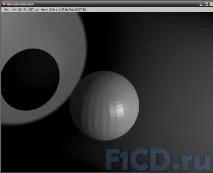
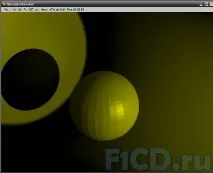
Такий ефект спостерігається, якщо дивитися на промінь світла, що проривається крізь дірочку в стіні або в фіранці. Ще за таким променем об'ємного світла дуже любить літати пил, але про нього поговоримо пізніше. А зараз у черговий раз зверну Вашу увагу на можливість змінювати світло від джерела та інтенсивність, з якою світитиме джерело. Встановивши значення параметраB(blue – блакитний), що дорівнює 0, можна отримати таке електричне світло ліхтаря з ефектом об'ємного світла.
Але бувають ситуації, коли ми маємо бачити всі елементи сцени, при цьому тінь має бути лише від одного джерела світла. Припустимо, що за кордоном освітленим нашим ліхтариком знаходиться якийсь об'єкт, який має бути видно у сцені. Тому в таких випадках потрібно використовувати лампочку з меншою, ніж у основного джерела, інтенсивністю і без можливості відкидання тіні.
Я встановив інтенсивність допоміжної лампочки в п'ять разів менше за основне, не змінював світло, щоб не було накладання на світло основного джерела.
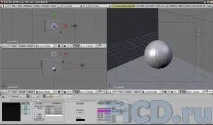
А ось результат рендеру – зовсім інший.
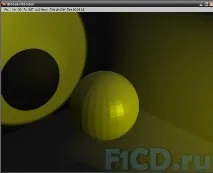
Також додаткові джерела світла з різними налаштуваннями можна використовувати, наприклад, якщо вам потрібно, щоб тінь від об'єкта падала в протилежний від сонця бік. Мало, захочеться малювати картинки до фантастики. Але з тим, як і куди падає тінь, я сподіваюся, що Ви розберетеся в рамках домашнього завдання. А зараз поговоримо про ще одну цікаву особливість джерела світла.
Використання текстур Blender у джерелах світла #
За своїми особливостями джерело світла мало відрізняється від будь-якого іншого об'єкта, а значить, може використовувати текстури, наприклад,Image(зображення). Результатом такого накладання буде імітація роботи проектора. Пам'ятайте, за яким принципом працює проектор – встановлюється слайд, за ним – лампа. Таким чином, слайд проектується на екран. Домогтися такого ефекту у Blender дуже просто. Виділяємо джерело світла, заходимо вShading(F5) залишаємоLamp buttonsі заходимо вTexture buttons(F6), там, так само, як і для будь-якого об'єкта, створюємо нову текстуру, задаємо її тип -Image, завантажуємо картинку і можна сміливо тиснутиF12, щоб насолодитися результатом наших праць.
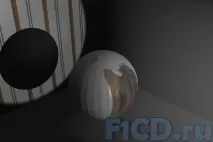
Ось так легко і просто ми створили проектор, і тепер за відповідного підбору текстур можемо демонструвати фільми у своїх сценах. Звертаю Вашу увагу, що в прикладі на попередньому малюнку використовується вона всього текстура, і накладається вона на джерело світла, а не на сферу, як це здається на перший погляд.
Композиція #
Найголовніші та найцікавіші можливості джерел світла ми розглянули і зараз можемо попрацювати з налаштуваннями світла у створених раніше сценах. Мені дуже подобається сцена з дзеркалом, давайте попрацюємо з нею. У пропонованому файлі я трохи змінив сцену –додав текстури. Тому сцена почала виглядати так.
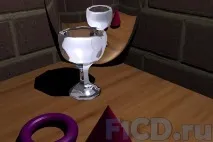
Але варто змінити налаштування світла: змінити виглядLampнаSpot, налаштувати його розмір, змінити свічення, додати ефект об'ємного світла, розмістити додаткове слабке джерело світла, щоб висвітлити об'єкти, що не потрапили. в зону дії основного прожектора, і картинка стане зовсім іншою.
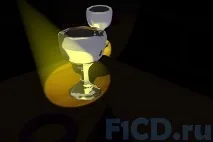
Вийшов певний ефект сцени з рампою. Будьте уважні та обережні з використанням світлових ефектів.
Тепер настав час почати вивчати трохи інший аспект людського знання – основи композиції, щоб знати, де колись застосовувати той чи інший ефект, або ж, навпаки, порушувати правила застосування ефектів, щоб добитися певної привабливості у своїх сценах.
Тепер Blender став інструментом у Ваших руках, і для подальшого ефективного використання потрібна наявність умінь з інших областей людських знань. Бажаю Вам усіляких успіхів, наполегливості та бажання продовжувати вивчення 3D графіки, оскільки основами Ви вже опанували, але скільки всього цікавого ще попереду.
І на закінчення уроку покажу Вам варіацію класичної теми – оригінал легко відшукайте в Інтернеті, а ось мультяшну варіацію, з використанням матеріалів, що світяться, я Вам покажу з тією метою, щоб Ви задумалися, чи варто використовувати світлові ефекти де треба і де не треба – якість Ваших робіт тепер повністю у Ваших руках.