Блог про Linux та Windows
Записки з налаштування Debian Ubuntu та Microsoft Windows
У мережі багато документів з налаштування дистанційного керування в Лінукс і БСД-системах, але часто в них замовчуються прості (після прокурювання мануалів та вуглецю) речі. Саме про них я розповім у цьому пості – можливо, кому допоможе.
Встановлення SSH в Лінукс на прикладі Debian(Ubuntu)
Отже, все, що нам потрібно для встановлення повного комплекту дистанційного керування комп'ютером (клієнт і сервер) давно лежить в репозиторії. Легким рухом ставимо пакет:
# apt-get install ssh
і чекаємо кілька миттєвостей, коли воно налаштується.
На стороні клієнта
Тепер потрібно виправити налаштування, які лежать у каталозі/etc/ssh- конфіг для клієнта називаєтьсяssh-config, конфіг для сервера, відповідно,sshd-config. На своїй, клієнтській стороні, налаштовуємо можливість прийому X11Forward, шукаємо та змінюємо ключі на:
. ForwardX11 yes ForwardX11Trusted yes .
Клієнтська машина тепер може запускати віддалено графічні програми на сервері.
В принципі, можна на клієнтській стороні нічого не змінювати, а логінитися на віддалену машину так:
$ssh -X [email protected] або $ssh -X [email protected]
це за бажанням або коли в конфігі на своєму боці не хочеться лізти
Тепер ідемо до адміну далекого сервера.
На стороні сервера
У конфігах машини-сервера, до якої будемо приєднуватися (адже у вас є її рутовий пароль, так?) в/etc/ssh/sshd-configшукаємо і змінюємо ключі на:
. X11Forwarding yes X11DisplayOffset 10 X11UseLocalhost yes .
Цим ми дозволяємо серверу запускати віддалено графічні програми та надсилати їхна клієнтську машину.
sudo /etc/init.d/ssh restart
Тепер ми зможемо заходити на машину не лише в консольному режимі, а й із запуском іксових програм.
Якщо ви хочете дозволити вхід тільки з певних машин, потрібно підправити рядки в конфізі/etc/ssh/sshd_config
AllowUsers hacker@* AllowUsers *@192.168.1.*
Втім, це вже для більш розвинених товаришів і тему безгласності розглянемо в іншій частині
Все готове, і тепер відкриваємо консоль і пишемо у ній
Наприклад, у моєму випадку я ходжу по IP, пишу ssh [email protected] .
Після цього нас можуть запитати: цей IP-адреса ще не впізнаний, як довірчий, варто йому довіряти? Пишемоyes, варто, звісно! :-).
Далі вводимо пароль користувача віддаленої машини, під яким ми заходимо і якщо він правильний, потрапляємо в консоль віддаленої машини. У процесі набору пароля ви його не побачите – набирайте все одно; дається три спроби - потім з'єднання обривається.
Отже, нас привітають якось на кшталт цього:
Тепер, у віконці терміналу, який на нашій машині, ми керуємо комп'ютером, до якого ми підключилися. Не переплутайте термінали, бо вирубайте не той комп'ютер :-). Тут все просто і логічно, але нам би хотілося ще й запускати графічні програми на віддаленій системі. Легко!
Запуск графічних програм віддалено
Вводимо, як завжди, логін та пароль віддаленої машини. І ось перед нами та сама консоль. Як викликати графічний додаток? Просто наберіть ім'я програми, що викликається, і поставте після імені знак амперсанд:
Це запустить на дистанційній машині Nautilus у фоні і поверне вам консоль для подальших дій. Якщо ви не поставите амперсанд після імені програми, то керування в консоль будеповернуто лише після завершення програми.
так, у вас запуститься графічний додаток так само, як би він працював у вас. Є одне але: ця програма буде працювати на вашому екрані, але з документами та налаштуваннями віддаленої машини. Якщо файл для обробки знаходиться у вашому домашньому каталозі, його потрібно буде передати на віддалену машину. Воно (та інші програми, які ви запустите) працюватиме рівно до того моменту, поки відкрито ssh-з'єднання. Туди ж, в консоль ssh-з'єднання, будуть видаватися службові повідомлення програм, що запускаються вами.
Висновок
Ну от, як з'ясовується, віддалена сполука і робота може бути корисною і простим смертним, а не лише бородатим адмінам. Дуже зручно, наприклад, швиденько влізти на комп'ютер колеги і допомогти йому в чомусь (прочитати логи, наприклад), тихо і непомітно поставити софт, просто завантажити чимось корисним машину, що простоює. Загалом багато застосувань.
Велике спасибіvirensта блогу - Записки Дебіанника
Надбудова до гномівського терміналу
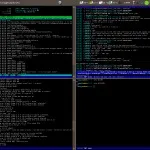
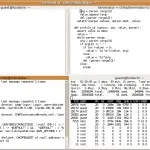
Досить прикольна річ, не треба відкривати кілька терміналів, достатньо за допомогою цієї надбудови розділити один термінал на кілька. Розподіл екрана можливий у горизонтальному та вертикальному напрямках.
$ sudo nano /etc/apt/sources.list
deb http://ppa.launchpad.net/gnome-terminator/ubuntu hardy main restricted universe multiverse
$ sudo apt-get update $ apt-get install terminator
Для початку встановлюємо:
$ aptitude install samba smbfs
Samba використовує користувачів, які вже є в системі, (можливо є й інші шляхи, про це в наступній замітці)
створюємо наших користувачів:
$useradd -c "Test" -s /sbin/nologin ole $ useradd -c "Test1" -s /sbin/nologin ole1 $ useradd -c "Test2" -s /sbin/nologin ole2
до команди існують наступні параметри, мож кому треба:
-g "Назви групи" - група, до якої він має належати
-d /home/"каталог" - домашній каталог користувача
-s /sbin/nologin - встановлюємо йому оболонку /sbin/nologin
-c "Описи" - якість його повного імені Mr Test,
Подивимося, що в нас вийшло:
Тепер у нас є користувачі в системі, треба внести його до бази даних SMB та призначити пароль для доступу до розшарованих ресурсів:
$ smbpasswd -a ole $ smbpasswd -a ole1 $ smbpasswd -a ole2
Далі керуємо файл конфігурації Samba (/etc/samba/smb.conf), секція [Global] містить загальні налаштування сервера:
Створюємо папку для читання/запису (rw) певним користувачем, наприклад для юзвера ole2
$ sudo mkdir /home/DATA_rw $ sudo chmod 777 /home/DATA_rw
У конфізі smb.conf
[DATA_rw] path = /home/DATA_rw create mask = 0664 directory mask = 0777 valid users = "ole","ole1","ole2" write list = " ole2",
- valid users = "" - користувачі яким дозволено доступом до ресурсу (у цьому прикладі дали всім юзверям)
- write list = "" - юзвери, які можуть писати в цю папку (в даному прикладі - тільки ole2)
Уваги параметр write, має на увазі під собою ще й read (читання), тобто для читання папка буде відкрита для всіх зазначених у параметрі valid users
$ sudo testparm $ sudo /etc/init.d/samba restart
Якщо встановити параметр browseable = no:
Для моніторингу мережних підключень SAMBA можна використовувати команду smbstatus. Для зручності запускати її в окремому терміналі:
Ця команда автоматично оновлює інформацію про підключення та виводить її на
Linux list hardware information
Отримання інформації про конфігурацію вашого "заліза".
Буває коли, наприклад, треба подивитися/визначити якісь характеристики апаратної частини на віддаленому хості або модель материнської плати не розбираючи корпус :).
Загалом випадки бувають різні, як і утиліти/пакети якими користуватимемося і так:
І про всяк випадок всі команди вводимо в консолі.
$ lshw - виводить повний структурований список всього обладнання разом із інформацією про пристрої.
Наступні утиліти зрозумілі й з назви:
$lspci - для відображення PCI пристроїв.
$lsusb - відображення списку USB пристроїв.
$lsscsi - список SCSI пристроїв.
$lsraid - інформація про налаштування програмного RAID.
Також дані можна взяти з віртуальної файлової системою /proc.
Там зберігаються файли про стан системи та її змінних, також безліч корисних відомостей.
Виконавши команду ls у каталозі /proc, ми побачимо різні каталоги та файли, ось приклад найбільш використовуваних:
$cat /proc/cpuinfo - інформація про процесор.
$ free - виводить інформацію про вільну та використану пам'ять, включаючи swap, так само це робить$ cat /proc/meminfo - але більш повну інформацію про використання пам'яті.
$ cat /proc/mdstat як і$ lsraid видає дані про налаштування та стан програмного RAID, але у більш наочному форматі.
Інформацію про жорсткий диск можна отримати за допомогою командиfdisk
$ fdisk -l Диск /dev/sda: 1000.2 ГБ, 1000204886016 байт 255 heads, 63 sectors/track, 121601 cylinders Units = циліндри of 16065 * 512 = 8225280 bytes Disk identifier: 0x00015c0cУстр-во Загр Початок Кінець Блоки Id Система /dev/sda1 * 1 61 489951 82 Linux. . /dev/sda6 4317 121601 942091731 83 Linux
Для отримання даних про конкретний диск вкажіть у команді бажаний диск,
$ fdisk -l /dev/sda6 Диск /dev/sda6: 964.7 ГБ, 964701932544 байт 255 heads, 63 sectors/track, 117284 cylinders Units = циліндри of 1206>Disk identifier: 0x00000000 . .
Для визначення UUID розділу можна скористатися командою:
$ls -l /dev/disk/by-uuid
$tune2fs -l /dev/sda1 grep UUID
Якщо потрібно отримати більш глибокі відомості про вінчестер, використовуємо утилітуhdparm
$ hdparm -I /dev/sda /dev/sda:ATA-пристрій, без заміненого медіа Model Number: WDC WD1001FALS-00J7B1 Serial Number: WD-WMATV2494343 Firmware Revision: 05. K05 Транспорт: Serial, SATA 1.0a, SATA II Extensions, SATA Rev 2.5 Стандарти: Supported: 8 7 6 5 Likely used: 8 . . .
Так як ліг довгий наведу лише кілька рядків.
Далі розглянемо утиліту dmidecode, яка дозволяє виводити інформацію BIOS.
Пакет dmidecode виводить вміст таблиці DMI (Desktop Management Interface), і ця таблиця містить інформацію про hardware, відомості про BIOS і т.д. Лог програми містить як опис поточної конфігурації, а й виводить максимально допустимі значення параметрів, наприклад про max обсяг пам'яті, max частоти роботи CPU тощо.
тому що ліг теж досить довгий приводити його не буду.
Для отримання певної інформації щоб обмежити виведення всієї інформації і скористатися тільки якимось певним значенням (memory, CPU), використовуємо опцію -t і вказуємо з наведеної нижче таблиці, інформація якого типу нас цікавить.
Тип інформації ---------------------------------------- 0 BIOS 1 Система 2 Основна плата 3 Шасі 4 Процесор 5 Контролер пам'яті 6 Модуль пам'яті 7 Кеш 8 Роз'єм портів 9 Системні слоти 10 Вбудованих пристроїв 11 Рядки OEM 12 Параметри конфігурації системи 13 Мова BIOS 14 Асоціації груп 15 Журнал системних подій 16 Масив фізичної пам'яті 17 Пристрій пам’яті 18 32-розрядна помилка пам’яті 19 Адреса зіставленого масиву пам’яті 20 Адреса зіставленого пристрою пам’яті 21 Вбудований вказівний пристрій 22 Портативна батарея 23 Скидання системи 24 Безпека обладнання 25 Елементи керування живленням системи 26 Датчик напруги 27 Пристрій охолодження 28 Датчик температури 29 Датчик електричного струму 30 Віддалений доступ поза діапазоном 31 Служби цілісності завантаження 32 Завантаження системи 33 Помилка 64-розрядної пам’яті 34 Пристрій керування 35 Компонент пристрою керування 36 Порогові дані пристрою керування 37 Канал пам’яті 38 Пристрій IPMI 39 Джерело живлення
Наприклад, інформація про процесор має тип4.
$ dmidecode -t 4 # dmidecode 2.9 SMBIOS 2.4 присутній. Описувач 0x0004, тип DMI 4, 35 байтів Інформація про процесор Позначення роз’єму: роз’єм 775 Тип: центральний процесор Сімейство: Інше Виробник: Intel ID: 76 06 01 00 FF FB EB BF Версія: Intel(R) Core(TM)2 Duo CPU Напруга: 1,1 В Зовнішній годинник : 266 МГц Максимальна швидкість: 4000 МГц Поточна швидкість: 2533 МГц Стан: заповнено, увімкнено Оновлення: Socket 478 Ідентифікатор кешу L1: 0x000A Ідентифікатор кешу L2: 0x000B Ідентифікатор кешу L3: не надається Серійний номер: Тег ресурсу: Номер деталі:
Приклад, про отримання інформації про оперативну пам'ять (RAM), якиймаксимальний обсяг ОЗУ підтримується? Буде має тип16.
$ dmidecode -t 16 # dmidecode 2.9 SMBIOS 2.4 present.Handle 0x001B, DMI type 16, 15 bytes Physical Memory Array Location: System Board Or Motherboard Use: System Memory Error Correction Type: None Макс.
Для нашої плати це буде Maximum Capacity: 16 GB.
Звичайно ні про всі пакети/утиліти я розповів існують ще багато можливостей та інших програм, але сподіваюся що наведені тут програми допоможуть вам.