Блоги та коментарі, СПЛІТНИК
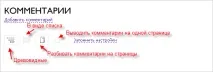
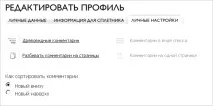
Коментарі у вигляді списку
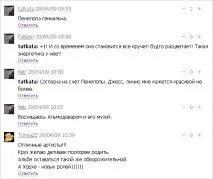
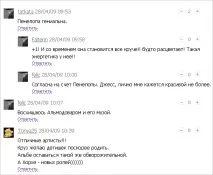
Колективні блоги створені для того, щоб читачі могли самі формувати контент "Пліткаря".
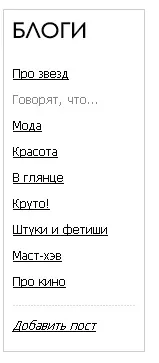
Список блогів
Авторизований користувач може створити пост, натиснувши на посилання «Додати пост».
Стрічка постів
Усі пости об'єднуються у стрічки. Стрічки бувають двох типів: загальна стрічка та стрічка блогу (рубрики). Для зручності читання, стрічки містять: фільтр «всі пости/тільки цікаве» та сортування «за датою/по рейтингу»
Голосування за пост
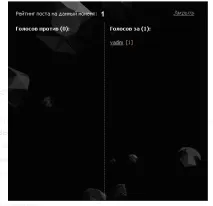
Кожен користувач може висловити думку про пост через голосування. Сподобався - натисніть "+", ні - "-".
Список тих, хто проголосував
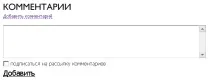
Коментування постів
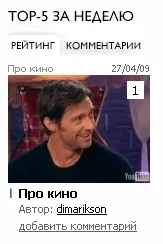
Top-5 постів за тиждень
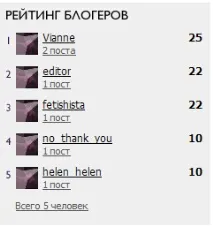
Рейтинг блогерів
Скорочений рейтинг блогерів
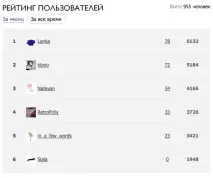
Повний рейтинг блогерів
Сортувати можна за: імені блогера, за місячним та за загальним рейтингом.
Створення посту
Вимоги до постів:
Заголовок поста - не більше 70 символів Малюнок - ширина не більше 526 пікселів для горизонтальних фото і не більше 400 пікселів для вертикальних Текст анонсу - не більше 250 символів Текст поста - не менше 300, не більше 20000 символів Прев'ю-зображення - 190x140 пікселів
Картинка та прев'ю-зображення мають бути розміщені на сторонньому хостингу (наприклад, http://photobucket.com/ або www.keep4u.ru).
Збереження в чернетку
Якщо пост не готовий повністю – збережіть у чернетці, натиснувши посилання «Зберегти чернетку». Усі недописані пости доступні у профілі користувача.
Доповнення змісту посту
Редакторскладається з п'яти основних частин:
Контекстне меню (1) - викликане натисканням правої кнопки миші на деякому об'єкті спливаюче меню з ярликами найбільш поширених операцій, доступних даного об'єкта.
Область редагування (4) – простір під панеллю інструментів, де додаються та редагуються зображення, медіа-файли, посилання.
3 Панель інструментів
Панель інструментів представлена малюнку 3.1.
Малюнок 3.1 - Панель інструментів
У таблиці 1 наведено всі елементи панелі інструментів
Перемикач для редагування вихідного коду HTML сторінки
Вставляє інформацію з буфера обміну в документ
Відкриває діалогове вікно для вставки тексту, попередньо підготовленого у Word, і очищає його від зайвого форматування
Скасовує останню дію
Повертає останню скасовану дію
Форматує виділений текст жирним зображенням
Форматує виділений текст курсивом
Робить виділений елемент тексту гіперпосиланням
Видаляє виділене гіперпосилання
4 Контекстне меню
Контекстне меню викликається натисканням правої кнопки миші. На малюнку 4.1 представлено контекстне меню посилання.
Малюнок 4.1 - Контекстне меню
Меню є контекстно-залежним, тобто варіанти вибору функцій відображаються у ньому залежно від об'єкта, який було обрано.
5 Вставка зображень
Для того, щоб вставити зображення необхідно:
1. поставити курсор у місце, де буде розкладено зображення,
2. клацнути на кнопку «Зображення» на панелі інструментів,
3. вказатипараметри зображення,
Параметрами зображення є:
Рисунок 5.3 - Вкладка «Інформація про зображення»
Якщо зображення розташоване на сайті spletnik.ru, то можна використовувати шлях, який не включає доменне ім'я і починається з косої межі, наприклад/img/stand.jpg
Альтернативний текст - це короткий текстовий опис зображення, що з'являється у вигляді підказки при наведенні на нього курсора миші.
Ширина - ширина зображення у точках (пікселях). За промовчанням це розмір вихідного зображення.
Висота – висота зображення в точках (пікселях). За промовчанням це розмір вихідного зображення.
6 Створення посилання
Інструмент «Посилання» дозволяє додавати інтерактивні гіперпосилання на:
6.1 Додавання посилання на сторінку
Щоб вставити посилання на сторінку, необхідно виділити об'єкт (ділянку тексту або малюнок) або встановити курсор на сторінці у потрібне місце та натиснути кнопку на панелі інструментів «Вставити/Редагувати посилання» . Після натискання з'явиться діалогове вікно «Посилання».
Рисунок 6.1 – Діалогове вікно «Інформація посилання»
Малюнок 6.2а – Вибір типу посилання.
При виборі цього типу посилання стають доступні такі поля введення, як:
Заповнивши потрібні поля, натисніть кнопку «ОК».
6.3 Видалення посилання
7 Додавання медіа-контенту
Для того, щоб додати Медіа-контент на сторінку необхідно:
1. встановити курсор на сторінці в потрібне місце,
2. натиснути кнопку «Впровадити медіа-контент з різних сайтів» на панелі інструментів,
3. задати у вікні, що відкрилося, параметри медіа контенту (рис. 7),
Малюнок7 - Додавання медіа-контенту.