Блокування USB портів - На селі у Дідуся
У деяких випадках, коли на жорсткому диску комп'ютера знаходиться важлива інформація, і для забезпечення конфіденційності або з метою антивірусної безпеки може постати таке завдання якблокування всіх портів usb на комп'ютері.
Зовнішні пристрої, що підключаються до комп'ютера, можуть містити шкідливий код, що може спричинити витік конфіденційної інформації та особистих даних. Одним із найпопулярніших носіїв інформації є флешки, що підключаються до комп'ютера за допомогою USB-порту. У зв'язку з цим часто потрібно захистити порти USB комп'ютера від потенційної загрози.
Для цього застосовуються спеціальні програми, що дозволяють блокувати USB-порти у разі виникнення такої необхідності. Питання про інші джерела, крім флеш-накопичувачів, витоку інформації виходить за межі нашої статті і тут не розглядається. Якщо розглядати питання в площині антивірусної безпеки, то, за наявності інших способів комунікації, виключення використання флеш-накопичувачів позбавить вас одного з основних шляхів проникнення вірусів на комп'ютер. Можливість блокування USB-портів є необхідним заходом для захисту ноутбуків, персональних комп'ютерів та робочих станцій корпоративної мережі з метою запобігання витоку інформації, псування та крадіжки особистих даних, інших шкідливих дій зловмисників.
Захистити флешку від запису та вимкнути можливість копіювання на неї конфіденційної інформації можна самостійно та дуже швидко. Для цього необхідно внести зміни до реєстру Windows. Це можна зробити за допомогою спеціальних файлів реєстру: завантажте та запустіть наступний reg-файл: --> usbwriteprotect.reg --> (щоб скасувати заборону запису на USB-накопичувачі скачайте та запустіть інший reg-файл: --> usbwriteunprotect.reg --> ).
Також захистити USB-накопичувач від запису можна вручну, внісши зміни до реєстру Windows: Заходимо в Пуск → Виконати → Regedit.exe і натиснути OK. Далі переходимо в розділ HKEY_LOCAL_MACHINE\SYSTEM\CurrentControlSet\Control , клацніть правою клавішею миші по вільному простору, у контекстному меню клацніть по "Створити → Розділ" і задайте підключу ім'я StorageDevicePolicies. Тепер у правій верхній частині встановіть параметр DWORD (32 Bit) під назвою «WriteProtect». Потім визначте для нього значення «1», клацнувши по ярлику двічі. Після перезавантаження комп'ютера запис інформації на USB-накопичувач буде неможливим. При спробі копіювати файли на USB-носій комп'ютер видасть повідомлення про помилку. Щоб позбавитися захисту запису на USB-носії потрібно змінити значення параметра WriteProtect з «1» на «0». Недоліком даного методу є та обставина, що цей метод допоможе лише захистити флешку від запису, але вона все-таки підключається і з неї можливий запуск програм та читання файлів, а значить і виконання шкідливого коду, адже заборонено лише запис на неї.
Заблокувати USB порти можна також за допомогою внесення змін до системного реєстру Windows. Для цього, як і в попередньому випадку, використовуємо reg-файли, або вносимо зміни вручну. Щоб заблокувати usb порти, завантажуємо та запускаємо файл: --> usbstoragelock.reg, --> а для скасування змін - файл --> usbstorageunlock.reg. --> Для внесення змін до реєстру вручну для того, щоб заблокувати USB порти, знову заходимо в Пуск → Виконати → Regedit.exe, натискаємо OK. Далі переходимо до розділу HKEY_LOCAL_MACHINE\SYSTEM\CurrentControlSet\Services\UsbStor , знаходимо DWORD параметр "Start" і змінюємо встановленезначення "3" на "4". При цьому методі хоч флешка і визначається системою, але не підключається, а значить, на неї неможливо нічого записати і виконання якоїсь програми також неможливо.
Файлusbwriteprotect.reg
Файлusbwriteunprotect.reg
Файлusbstoragelock.reg
Файлusbstorageunlock.reg
У деяких джерелах у мережі зустрічаються повідомлення, що після застосування даного методу, нібито, USB-принтер також стане недоступним. Перевірено – це не так, принтер працює у нормальному режимі. Причому відкат змін шляхом повернення значення «3» відбувається в Windows XP навіть без перезавантаження. Від'єднали флешку, змінили значення за замовчуванням (3) і знову приєднана флешка з'являється у провіднику як завжди.
Заблокувати USB порти можна також за допомогою простої програмки для блокування USB портів, яка називається«USB Port Locked». Інтерфейс програми простий і зрозумілий: програма працює без встановлення, запускаємо, натискаємо «Lock USB Port» – порти заблоковані, натискаємо «Un-Lock USB Port» – флешка знову доступна.
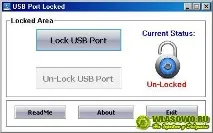
За даними мережі, що нами не перевірялося, програма не працює в 64-бітних версіях.
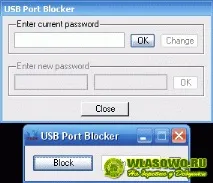
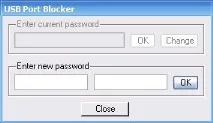
Існує ще одна, аналогічна за призначенням, програма для блокування USB портів -USB Port Blocker. Ця програма дуже схожа на попередню за простотою інтерфейсу та механізмом блокування usb-пристроїв - використовується заборона на запуск драйвера запам'ятовуючих пристроїв для USB за допомогою змін у реєстрі. Програма також працює без інсталяції. Головна відмінність програмиUSB Port Blocker- наявність функції захисту паролем. Щоб заблокувати або розблокувати USB порти необхідно ввести пароль.
Альтернатива
Все це чудово, але не дуже зручно. Можна, звичайно, вимкнути USB порти і в BIOS, і в диспетчері пристроїв, і забути про ці порти назавжди. Ну, а як бути зі своїми флешками? Та й у підзаголовку цієї статті ми щось говорили про альтернативу. Така альтернатива існує зовсім необов'язково відключати USB порти назавжди. Достатньо завантажити та встановити програму «USB Security», яка блокує лише недозволені USB пристрої. ПрограмаUSB Security вигідно відрізняється від своїх безкоштовних аналогів своєю зручністю використання, функціональними можливостями та адміністраторськими функціями. ПрограмаUSB Security дозволяє використовувати білий список пристроїв для принтерів, клавіатури та миші, а також скористатися паролем для отримання невідомих пристроїв. На жаль, програма не безкоштовна, але коштує всього від 250 до 500руб., а можна безкоштовно скачати пробну версію програми USB Security і, протягом пробного періоду, оцінити всі переваги і недоліки програми, а тільки потім купити програму USB Security.
-
Особливості програми USB Security:
- Блокує недозволені пристрої USB всіх типів.
- Запобігає крадіжці даних та зараженню вірусами через USB-носії.
- Білий список дозволяє використовувати такі пристрої, як принтери, клавіатури та миші.
- Опційний захист паролем дозволяє користуватися пристроями USB після введення правильного пароля.
- Невидимий режим роботи користувач не побачить слідів програми.
Переглянути детальну інформацію, завантажити та встановити програму USB Security можна на сторінці USB Security (StopUSB - Блокування USB).