CentOS установка Oracle Database 11g
Т.к.Oracle Database буде встановлюватися на сервер, деX -сервера немає, то встановимо Xming на робочій машині зWindows.
Редагуємо файл C:Program Files (x86)XmingX0.host s, додаємо в нього IP або імена хостів, яким можна підключатися до цієї машини:
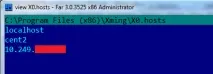
Переходимо до сервера.
Установка проводиться на:
Оновлюємо всі встановлені пакети:
Відкриваємо файл /etc/sysconfig/network, перевіряємо відповідність імені хоста:
Перевіряємо файл /etc/hosts:
Зверніть увагу, що ім'я хоста має йти першим, до місцевості та іншого. Інакше буде помилка, описана нижче.
У разі помилки "Connecting to public-yum.oracle.com95.100.248.80:443… failed: Connection refused". - Можна встановити репозиторій вручну.
Встановлюємо пакет oracle-rdbms-server-11gR2-preinstall, який встановить усі необхідні залежності, створить користувача, групи та встановить limits:
Качаємо архів з необхідним пакетом зі сторінки завантажень сайтуOracle. Зазначаємо "Accept License Agreement", в даному прикладі встановлюватиметься:
Перевіряємо наявність користувача:
Встановлюємо пароль для користувача:
Далі дії виконуємо від користувача oracle :
Перевіряємо встановлені обмеження для користувача:
У разі потреби їх можна змінити.
Вивести поточні дані для користувача можна командою ulimit. Наприклад — переглянути обмеження на кількість одночасно відкритих файлів:
Обмеження на максимальну кількість процесів:
При досягненні параметра soft limit для nofile - система повідомлятиме про помилку:
У такому разі можна змінити ліміт командою:
Але не можназбільшити ліміт над параметром, вказаним як hard .
Створимо домашню директорію для самогоOracle :
Директорію для баз:
Встановлюємо виведення DISPLAY на IP машини зWindows :
На машині зWindows має відкритися вікно:
У разі помилки виду:
Перевіряємо логиXming -а (правою кнопкою на іконці в треї - View Log).
Розархівуємо пакет зOracle Database 11g :
У вікні xterm наWindows запускаємо установку:
Повинно з'явиться вікно:
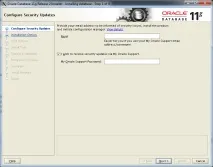
Заповнюємо поля, тиснемо Next. Встановлюємо параметри proxy, якщо потрібно:
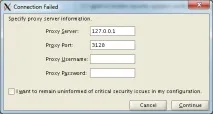
В даному випадкуOracle буде використовувати локальний проксі CNTLM.
Якщо не хочете отримувати оновлення та інше — поставте галочку:
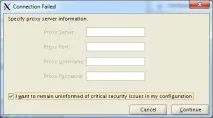
Або просто не вказуйте нічого в першому вікні, і натисніть Yes у вікні з попередженням.
Створюємо нову базу даних:
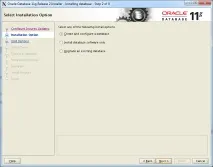
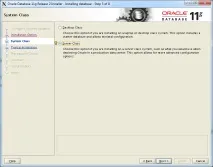
Вибираємо тип установки Server Class:
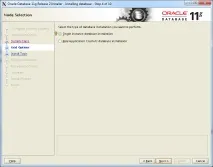
Вказуємо Single Instance:
Вибираємо Typical install:
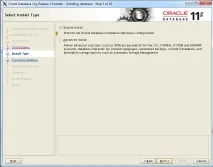
Далі нам необхідно вказати шляхи до каталогів, які ми задали в .bashrc:
Будемо використовувати прийняті за замовчуванням значення:
ASMSNMP Password - залишаємо порожнім; Database Edition - в даному випадку підійдеStandart Edition One, але на робочий сервер краще все-такиEnterprise Edition. Різниця добре видно тут>>> . OSDBA group - за замовчуванням прийнята dba, але в даному випадку потрібна oistall:
Перевіримо групи користувача:
Якщо необхідно, додайте вручну:
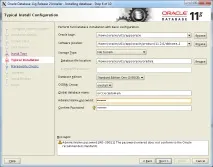
Якщо натиснути на значок? зліва від поля — з'явиться вікно з описом кожного пункту.
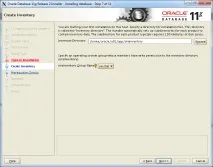
Вказуємо директорію для файлівустановки:
Починаються різні передвстановлені перевірки:
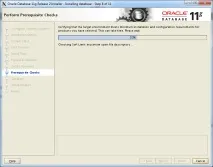
Перевірка необхідних залежностей:
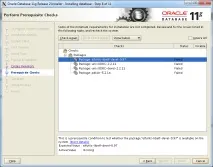
Копіювати можна прямо з вікна інсталятора, але іноді доводиться кілька разів виконувати Ctrl+C та Ctrl+V.
Натискаємо Check again:
Тепер не вистачає лише пакету pdksh-5.2.14. Однак, на офіційній сторінці керівництваOracle про це йдеться, і сказано:
11.2.0.1: Установка shows multi "missing package" failures because it does no recognize several of the newer version packages that were installed. Ці «missing package» failures може бути ignored as the packages are present. Помилка для package «pdksh» може бути ignored because we installed «ksh» package in its place.
ОК, ставимо галочку Ignore All і натискаємо Next:
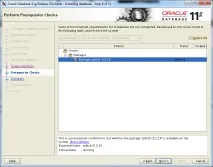
Востаннє все перевіряємо:
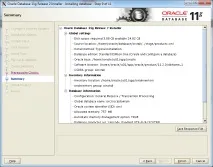
Якщо потрібно повторно інсталювати вSilent Mode Installation — збережіть файл, натиснувши кнопку Save Response File.
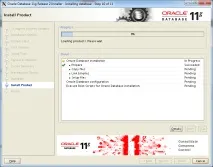
У разі помилкиOracle Net Configuration Assistant failed:
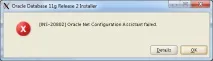
Перевірте файл /etc/hosts — першим у ньому має бути ім'я машини:
Після цього натискаємо Retry:
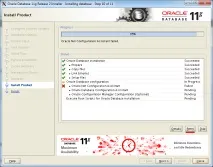
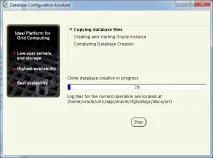
Можна спостерігати за логами:
Повний лог установки - у файлі:
У разі помилки видуListener is not up or database service is not registered with it :
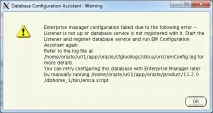
Запускаємо консоль LISTENER:
Файл /etc/hosts - першим має йти запис про ім'я хоста (про це вже згадувалося на початку статті):
Перевіряємо ім'я хоста в даний момент:
Перевіряємо файл налаштувань самого Listener -а - /home/oracle/u01/app/oracle/product/11.2.0/dbhome_1/network/admin/listener.ora
Пробуємо запустити ще раз:
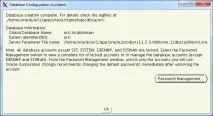
У вікні з помилкою натискаємо OK та продовжуємо встановлення.
У наступному вікні клацаємо на Password Management:
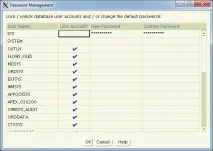
Встановлюємо пароль для користувача SYS:
Тиснемо OK, і переходимо до запуску скриптів від користувача root :
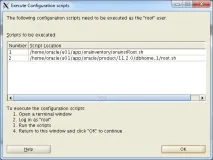
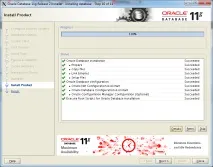
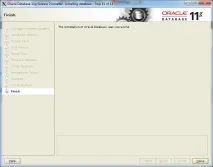
Тиснемо ОК для продовження.
Перевіряємо роботу TNSLSNR:
Перевіряємо наявність процесу:
Перевіримо, чи працює сама база. Підключаємося через sqlplus :
Необхідно перевірити змінну $ORACLE_SID :
Якщо під час інсталяції був вказаний інший SID або відрізняється у файлі профілю користувача: