Часті питання - Гарс Телеком
Важливо: всі дії виконуються користувачем Адміністратор або іншим, з достатнім рівнем повноважень.
Натисніть кнопку«Пуск»та виберіть«Панель управління».
У розділі«Мережа та Інтернет»натисніть«Перегляд стану мережі та завдань».
У центрі керування мережами та загальним доступом, що відкрився, натисніть«Керування мережевими підключеннями».
У вікні«Мережеві підключення»клацніть по«підключення по локальній мережі»правою кнопкою миші і, у меню, виберіть пункт«Властивості».
Зніміть галочки з усіх компонентів, що використовуються підключенням, крім«Протокол Інтернету версії 4(TCP/IP)».(Необов'язково)
Виберіть«Протокол Інтернету версії 4 (TCP/IPv4)»та натисніть кнопку«Властивості».
Кнопкою«OK»закрийте вікно властивостей«Підключення через локальну мережу».
Подивимося, як налаштувати постійне , яке не вимикається ні вдень, ні вночі. Цей варіант підключення може організовуватися різними методами: це може бути кабельний або корпоративна локальна мережа. Деякі провайдери забезпечують , об'єднуючи користувачів "по місцях" у великі локальні мережі з виходом до Інтернету. Всі ці варіанти підключення мають ще одну загальну властивість: використовують порт Ethernet. Тому в кожному з цих випадків вам доведеться конфігурувати одну мережеву службу.
Розглянемо, які налаштування можуть виконуватися при та у яких випадках вони застосовуються. Відкрийте панель Мережа в Системних налаштуваннях та перейдіть до служби Ethernet.
Важливий момент – у спливаючому меню Конфігурація потрібно вибрати спосіб налаштування комп'ютера.
Розглянемо існуючі варіанти налаштування:
Розділи менюДодатково:
Увага! Якщо у вас включені брендмауер у Windows або стоять програми для захисту з'єднань, вам необхідно їх вимкнути або налаштувати для коректної роботи в нашій мережі. Це необхідно для ідентифікації комп'ютера в мережі.
Перед тим, як увімкнути брандмауер, перевірте, чи встановлено пакет оновлень 2 для Windows XP. Це можна зробити, клацнувши правою кнопкою по значку «Мій комп'ютер» на робочому столі і вибравши пункт «Властивості» в контекстному меню.
Якщо пакет оновлень 2 не встановлений, його потрібно завантажити та інсталювати на ваш комп'ютер. Для завантаження з Інтернету виберіть посилання, яке відповідає Вашій операційній системі:
Пакет оновлень 2 для англомовної версії Windows XP Пакет оновлень 2 для українськомовної версії Windows XP
- У вікні, відзначаємо пункт«Включити(рекомендується)»
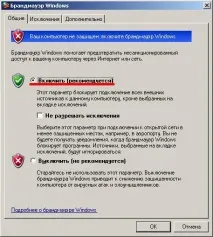
Тепер ваше підключення до локальної мережі та Інтернет захищене від зовнішнього вторгнення, проте для коректної роботи мережевих програм необхідно внести зміни до деяких налаштувань брандмауера.
- Вибираємо вкладку«Винятки»і у вікні необхідно додати всі програми, якими Ви хочете користуватися.
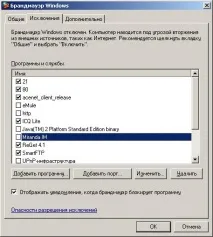
Для того, щоб інші користувачі мережі мали доступ до відкритих вами ресурсів, необхідно поставити галочку у пункту«Загальний доступ до файлів та принтерів».
Для обміну файлами з користувачами в одній локальній мережі необхідно поставити галочку на пункті«Загальний доступ дофайлів та принтерів ».
Вибираючи по черзі кожен елемент у списку вікна, і натискаючи на кнопку«Змінити область…»
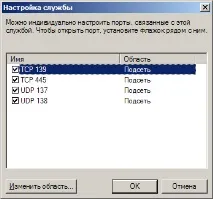
Потрібно змінити всі старі області на«Будь-який комп'ютер».
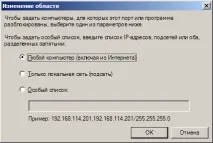
Коли всі зміни будуть закінчені, потрібно натиснути кнопку«ОК».
Всі дані про дозволені або заборонені з'єднання вбудований брандмауер зберігає у файлі «C:WINDOWSpfirewall.log».
- Далі необхідно у вкладці«Додатково»перевірити, щоб стояла галочка«Підключення до віртуальної приватної мережі»(або назва Вашого підключення до Інтернету)
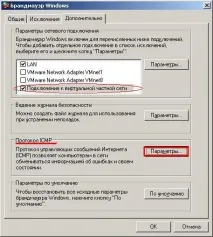
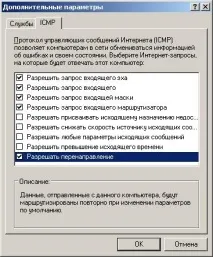
- У цьому ж вікні в розділі ICMP натискаємо кнопку«Параметри»і розставляємо галочки як показано на малюнку.
Налаштування MS Outlook та MS Outlook Express
Сервера для вихідної пошти (Outgoing mail server) SMTP:mail.internets.ru
- Обліковий запис: Ваше_ім'я@internets.ru
- Застосовуйте брандмауер (мережевий екран) при підключенні до Інтернету.
Більш ранні версії Windows, ніж Windows XP, випускалися без брандмауера підключення до Інтернету. Якщо на вашому комп'ютері інстальовано більш ранню версію Windows, наприклад Windows 95/98/NT/ME/2000, а комп'ютер підключено до Інтернету, потрібнопридбати брандмауер.
Перед тим, як увімкнути брандмауер, перевірте, чи встановлено пакет оновлень 2 для Windows XP. Це можна зробити, клацнувши правою кнопкою по значку «Мій комп'ютер» на робочому столі і вибравши пункт «Властивості» в контекстному меню.
Якщо пакет оновлень 2 не встановлений, його потрібно завантажити та інсталювати на ваш комп'ютер. Для завантаження з Інтернету виберіть посилання, яке відповідає Вашій операційній системі:
Пакет оновлень 2 для англомовної версії Windows XP Пакет оновлень 2 для українськомовної версії Windows XP
Мало просто встановити антивірусну програму, необхідно правильно налаштувати її: необхідно увімкнути перевірку на віруси програм «в реальному часі»; система має проводити заплановані сканування жорсткого диска; система має бути налаштована на сканування повідомлень електронної пошти.
Перед використанням електронної пошти або Інтернету слід обов'язково включати антивірусні програми. Віруси зазвичай поширюються електронною поштою і через файли, що завантажуються.
Безпека мережі стає дедалі важливішою, оскільки люди дедалі більше часу проводять у мережі. Прорвати безпеку мережі часто простіше, ніж фізична або локальна безпека, і це є набагато більш звичайною подією.
Безпека мережі — заходи, що оберігають інформаційну мережу:
- від несанкціонованого доступу;
- від випадкового чи навмисного втручання у нормальні дії; або
- від спроби руйнування її компонентів.
Нижче наведено інструкції, які підвищують безпекуВашого перебування у мережі.
Підключення комп'ютера до Інтернету, втім, як і підключення комп'ютера до локальної мережі, поряд із значним розширенням можливостей отримання користувачем найрізноманітнішої інформації, тягне за собою також деякі незручності, які, за певних обставин, можуть перерости у великі проблеми.
Головна їхня причина в тому, що, отримуючи доступ до величезної кількості ресурсів, що надаються великою кількістю комп'ютерів в Інтернеті та локальній мережі, доводиться відкривати доступ до ресурсів свого комп'ютера з боку інших мешканців мережі. На будь-якому комп'ютері, підключеному до Інтернету або локальної мережі:
Але ще зі шкільного курсу фізики добре відомо, що будь-яка дія неминуче породжує протидію. Так, поява вірусів викликало до життя цілу індустрію, а захисту інформації на локальних комп'ютерах як від несанкціонованого доступу ззовні, і від спроб самостійної передачі з комп'ютера до Мережі, і навіть захисту мережевих портів від зовнішніх атак широко застосовуються програми, звані персональними брандмауерами (firewall). Персональні брандмауери фільтрують весь вхідний та вихідний трафік на основі попередньо встановлених або (і) визначених користувачем налаштувань, тим самим забезпечуючи більш менш надійний захист всієї системи не тільки під час перебування в Інтернеті, але і при роботі в локальній мережі.
Детальна інструкція для первинної діагностики в Windows Vista/7:
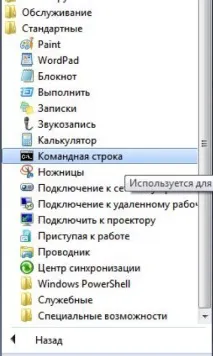
- Для виклику командного рядка зайдіть у меню«ПУСК»та натисніть«Виконати». Наберітьcmd
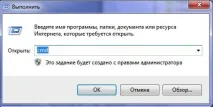
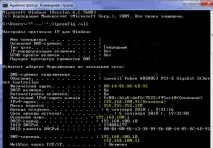
2. З'явиться чорне вікно командного рядка. Введіть у ній командуipconfig /allта натисніть кнопкуEnter. Приблизний результат виконання цієї команди можна побачити на наступному малюнку.
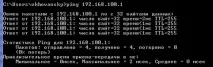
4. Для перевірки каналу передачі необхідно ввестиping. Для даного прикладу команда виглядатиме так: ping та її результат буде такий:
5. Далі необхідно ввестиping. Для користувачів «Гарс Телеком» сервера DNS такі і .
6. Виконуємо команду Ping і якщо отримуємо відповіді і від DNS сервера, то виконуємо контрольну перевірку: ping www.ya.ru. Якщо в результаті виконання команди ping отримуємо «Відповідь від…», то проблем з доступом до Інтернету немає. Якщо у браузері (Internet Explorer, Opera, Firefox, Chrome та ін) у вас не відкриваються сайти, значить необхідно перевіряти комп'ютер на віруси, налаштування та «автономний режим» у браузері.
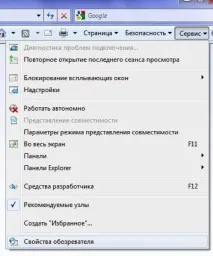
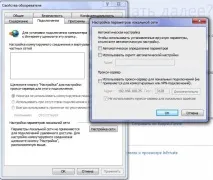
7. Для того щоб увімкнути/вимкнути «Роботу в автономному режимі» вInternet Explorer, необхідно зайти в меню«Сервіс»і перевірити чи не варто галочка навпроти відповідного пункту. Щоб перевірити настройки , необхідно зайти в«Властивості браузера»в меню«Сервіс».
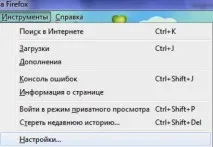
8. У браузері Mozilla FireFox, щоб перевірити налаштування, необхідно зайти в меню«Інструменти»і натиснути«Установки».