Часті питання щодо PPPoE під Windows XP
1. Сумісність реалізацій PPPoE
PPPoE-клієнт, інтегрований у Windows XP, базується на стандарті IETF RFC 2516 і сумісний з будь-яким апаратним та програмним забезпеченням, що підтримує цей стандарт.
2. Як настроїти PPPoE-з'єднання під Windows XP
Припускаємо, що мережевий адаптер (або модем) вже підключено до комп'ютера і встановлені необхідні драйвера. Для створення PPPoE-з'єднання:
- натисніть кнопку "Пуск", оберіть "Панель управління";
- виберіть пункт "Мережеві підключення";
- виберіть "Створення нового підключення"; (якщо запуститься меню з пропозицією ввести код міста - введіть код міста та меню пропаде)
- запуститься "Майстер нових підключень", натисніть "Далі";
- виберіть пункт "Підключити до Інтернету", натисніть "Далі";
- виберіть пункт "Встановити підключення вручну", натисніть "Далі";
- виберіть пункт "Через високошвидкісне підключення, що запитує ім'я користувача та пароль", натисніть "Далі";
- введіть назву свого Інтернет-провайдера, натисніть "Далі";
- введіть ім'я користувача та пароль, надані провайдером. У полі "Підтвердження" введіть пароль вдруге. Якщо Ви початківець і не знаєте, що таке брандмауер, то зніміть позначку "Увімкнути брандмауер для підключення до Інтернету". Натисніть "Далі", потім "Готово".
3. Як настроїти автоматичне підключення до Інтернету під час завантаження Windows
- натисніть кнопку "Пуск", оберіть "Панель управління";
- виберіть пункт "Мережеві підключення";
- виберіть PPPoE з'єднання, натисніть праву кнопку миші та виберіть "Властивості";
- у розділі "Параметри" зніміть галочку "Запитувати ім'я, пароль.", натисніть "OK";
- виберіть PPPoE з'єднання, натисніть правукнопку миші та виберіть "Створити ярлик";
Далі, один із варіантів
- помістіть ярлик у папку "Автозавантаження"; або
- натисніть "Пуск", виберіть "Всі програми"->"Стандартні"->"Службові"->"Призначені завдання";
- запустіть "Додати завдання"->"Далі"->"Огляд"->"Робочий стіл"->Ярлик на з'єднання;
- виберіть пункт "Завантаження комп'ютера", натисніть "Далі" і за потреби вкажіть пароль для входу в Windows.
4. Як настроїти автоматичне відновлення з'єднання під час обриву
- "Пуск"->"Панель управління"->"Мережеві підключення";
- відкрийте властивості PPPoE з'єднання;
- у розділі "Параметри" встановіть галочку "Перезвонити під час розриву зв'язку";
- натисніть "OK".
5. Як підключити до Інтернету кілька комп'ютерів через одне з'єднання
Передбачається, що комп'ютери вже об'єднані між собою у мережу.
- "Пуск"->"Панель управління"->"Мережеві підключення";
- відкрийте властивості PPPoE з'єднання;
- у розділі "Додатково" встановіть галочку "Дозволити іншим користувачам мережі використовувати підключення до Інтернету комп'ютера";
- натисніть "OK".
Якщо у Вас вдома (або в офісі) існує мережа з кількох комп'ютерів і Ви маєте вихід в Інтернет через PPPoE, то існує кілька можливостей надати всім комп'ютерам Вашої мережі вихід в Інтернет:
a) Зареєструйте у провайдера кілька (за кількістю комп'ютерів) облікових записів PPPoE. Можливо, ця послуга буде коштувати додаткові гроші.
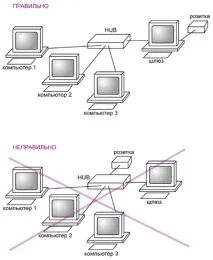
Підключіть Ваш хаб або світильник до розетки, встановленої провайдером. Використовуйте для цього порт свитча з маркуванням UPLINK (кінцеві пристрої-комп'ютери завждипідкулючаються у звичайні порти, а хаби чи свитчі підключаються один до одного через UPLINK порти). Переконайтеся, що на Вашому хабі спалахнула лампочка, що відповідає UPLINK порту та позначає наявність зв'язку (Link).
Підключіть усі Ваші комп'ютери до свого хаба та на кожному налаштуйте індивідуальний PPPoE обліковий запис. Усі комп'ютери будуть виходити в Інтернет незалежно один від одного.
Перевагою такого типу підключення є роздільний облік мережевого трафіку. Ви завжди зможете подивитися в системі статистики провайдера, скільки мегабайт завантажив кожен з ваших комп'ютерів.
Недоліком подібного типу підключення є те, що всі Ваші домашні комп'ютери стають частиною будинкової мережі і потрібно ретельно стежити за правами доступу до ресурсів Ваших комп'ютерів (файлів та принтерів).
b) Виділіть один комп'ютер (бажано найпотужніший), він виступатиме у ролі шлюзу, тобто. всі комп'ютери домашньої мережі будуть виходити через нього через Інтернет.
Налаштуйте на цьому комп'ютері підключення до Інтернету. Назвіть це з'єднання, наприклад Internet.
Купуйте додаткову мережну картку. Встановіть її в шлюз і підключіть до хаба, до якого підключено комп'ютери домашньої мережі. Windows визначить нову карту та створить нове з'єднання. Перейменуйте це з'єднання на Intranet (внутрішня мережа).
Запустіть "Майстри домашньої мережі" і налаштуйте Вашу мережу, вказавши, яке з'єднання призначене для виходу в Інтернет (Internet), а яке є з'єднанням домашньої мережі (Intranet). На всіх інших домашніх комп'ютерах у Мережі у властивостях протоколу TCP/IP має бути встановлений режим "Адреси надаються сервером".
Шлюз повинен бути включений весь час, коли який-небудь з комп'ютерів внутрішньої мережіможе знадобитися вихід до Інтернету.
При такому підключенні Ваша внутрішня мережа відокремлена від будинкової мережі і Вам не потрібно купувати додаткові облікові записи PPPoE.
На жаль, у цьому випадку без додаткового програмного забезпечення неможливо підрахувати, який комп'ютер скільки мегабайт скачав.
УВАГА! Увімкніть можливість спільного доступу через одне Інтернет-з'єднання лише в тому випадку, якщо комп'ютери домашньої мережі підключені до шлюзу через окрему мережну плату.
6. Таймаути під час завантаження сторінок, повільно завантажується Windows
7. Відновлення зі "Сплячого режиму"
Іноді буває, що після відновлення з "Сплячого режиму" з'єднання не працює. Можлива причина – для збереження енергії Windows відключив живлення мережного адаптера. Щоб заборонити цю можливість:
- виберіть "Пуск"->"Панель управління"->"Мережеві підключення";
- у властивостях "Підключення по локальній мережі" натисніть кнопку "Налаштувати" під назвою мережевого адаптера;
- у пункті "Управління електроживленням" приберіть галочку "Дозволити вимкнення цього пристрою.";
- натисніть OK.
8. Помилка 678
Якщо з'єднання не проходить і видається діагностика "Помилка 678", спробуйте скинути системні дані мережевих підключень таким чином:
- у "Пуск"->Виконати" введіть команду "netsh interface ip reset log.txt".
9. Налагодження з'єднання (для досвідчених користувачів)
Можна дати команду "netsh ras set tracing enable", після чого в директорії windows'a з'явиться директорія tracing журналами налагодження.
10. Чи потрібно включати Firewall (брандмауер) у властивості PPPoE з'єднання? Що він робить?
Брандмауер (firewall) – це системазахисту комп'ютера від нападів ззовні через комп'ютерну мережу (локальну чи Інтернет). Напади можуть мати на меті отримання несанкціонованого доступу до комп'ютера або порушення його роботи.