CherryFramework 4
Для того, щоб внести зміни до запису за допомогою MotoPress, виконайте такі інструкції:
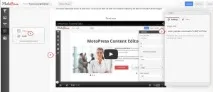
Натисніть кнопку'Редактор вмісту MotoPress' (MotoPress Content Editor), щоб запустити MotoPress:
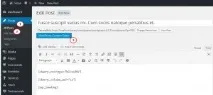
Натисніть на блок із текстом, щоб внести зміни до тексту за замовчуванням, або натисніть на кнопку“Редагувати текст WordPress” (Edit WordPress Text) праворуч:
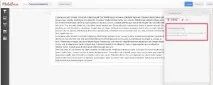
Натисніть'T' ліворуч угорі, щоб отримати доступ до параметрів відображення тексту.
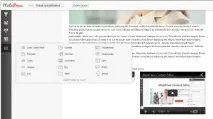
Ви можете додатиЗначок (Icon),Буквицю ( " >Dropcap ),Текст WordPress (WordPress text),Заголовок (Title ),Блок заголовка (Title box),Цитату (Quote),Абзац тексту (Paragraph) і т. д., перетягнувши ці елементи в поле основного вмісту :
Для того, щобдодати заголовок у запис, виконайте такі інструкції:
Для того, щобдодати зображення до запису:
— натисніть на значок'+' праворуч:
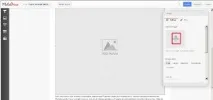
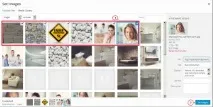
—виберіть зображення слайдера з бібліотеки медіафайлів на вашому комп'ютері та натисніть кнопку‘Додати зображення’ (Set Image):
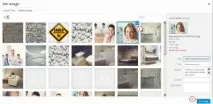
— Змініть параметри відображення зображення в блоціУстановки (Settings) праворуч:
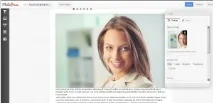
для того, щобдодати слайдер у запис, виконайте такі інструкції:
— перетягніть елементСлайдер ( Slider )
—виберіть зображення слайдів (select the slider images) з бібліотеки медіафайлів на вашому комп'ютері та натисніть на кнопку«Додати зображення» (Set Images):
— Змініть параметри відображення слайдера в блоціУстановки (Settings) праворуч:
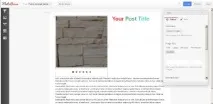
Для того, щоб додати кнопку'Читати далі' у запис, виконуйте такі інструкції:
— внесіть зміни втекст кнопки 'Читати далі' ('Read More' button text),Посилання (link) таНалаштування стилю (style options) у блоціНалаштування (Settings box) праворуч:
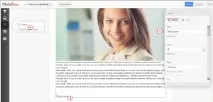
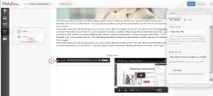
Ви можетедодати Аудіо та Відео файли в запис. Для цього:
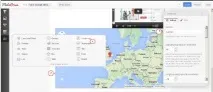
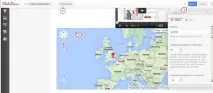
Для того, щобдодати Google карту у запис, виконайте такі інструкції:
— введітькоординати Google карти (Google map credentials), щоб вказати місце розташування вашої компанії, в блокНалаштування (Settings) праворуч:
Закінчивши редагування, не забудьте натиснути на кнопку“Оновити” ( Update ) вгорі, щоб зберегти внесені зміни.