Чим перевірити жорсткий диск на помилки та відновити його
Навіщо потрібна перевірка жорсткого диска, і як її можна зробити?
Перш ніж розглядати опис використовуваних для перевірки та усунення помилок та інших проблем засобів, які застосовуються для жорстких дисків будь-яких типів, для початку слід сказати кілька слів про те, для чого все це потрібно.
Почнемо із того, що слід розмежовувати типи перевірок. Одні види можуть стосуватися виявлення виключно помилок програмного характеру, скажімо, при некоректному збереженні (запису та перезапису) файлів у вибраних секторах, коли поява помилок може бути пов'язана лише з наявною на жорсткому диску файловою системою. Інші типи можуть бути призначені для більш глибокого сканування з використанням інструментів перевірки поверхні пластин. Якщо такі пошкодження виявляються, це автоматично означає, що порушена первинна структура диска (доріжки та сектори), яка створюється за низькорівневого форматування ще на заводі-виробнику. Звичайно, пошкоджену поверхню використовувати для збереження інформації не можна, а отже, її треба ізолювати, щоб операційна система надалі до неї не зверталася, просто ігноруючи пошкоджені сектори. Якщо ж пошкоджень фізично буде виявлено занадто багато, це свідчить про те, що вінчестер почав «сипатися», і його слід замінити. Є, щоправда, один засіб, який, як вважається, здатний відновити пошкоджений жорсткий диск навіть у такій ситуації, але на ньому зупинимося докладніше трохи пізніше.
А взагалі, якщо говорити про те, як перевірити жорсткий диск на працездатність, для цього можна використовувати і засоби операційної системи, і сторонні програми. Відразу зверніть увагу, що далібудуть розглянуті виключно програмні методи виявлення та усунення проблем, а не фізичні, які можуть застосовуватись у спеціалізованих сервісних центрах.
Як перевірити жорсткий диск на помилки засобами Windows?
Тепер перейдемо безпосередньо до розгляду основних методів та видів перевірки, які застосовуються до стаціонарних жорстких дисків або їх зовнішніх аналогів. Деякі користувачі абсолютно безпідставно стверджують, що інструменти самих Windows-систем виглядають набагато слабшими, ніж аналогічні програми сторонніх розробників. Певний сенс у цьому, звичайно, є, оскільки програми для перевірки жорстких дисків від самих їх творців, які знають свою продукцію краще за інших, дозволяють робити безліч тестів, які інструментам операційних систем просто недоступні. Однак, якщо підходити до їх розгляду із загального погляду, цілком очевидним є той факт, що деякі вбудовані засоби системи на голову перевершують інші програмні розробки (наприклад, інструменти командного рядка).
Але давайте подивимося, як перевірити жорсткий диск на справність найпростішим методом.
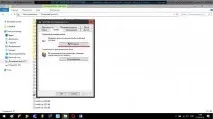
У Windows для цього в звичайному "Провіднику" через меню ПКМ на виділеному диску або логічному розділі необхідно перейти до пункту властивостей, і на вкладці сервісу натиснути відповідну кнопку, після чого залишиться дочекатися закінчення процесу.
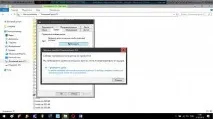
Примітка: засіб моніторингу стану вінчестера в останніх модифікаціях Windows за замовчуванням постійно працює у фоновому режимі, тому в разі відсутності помилок або пошкоджень система може повідомити, що на даний момент перевірка вибраного диска або розділу не потрібна.
Як перевірити жорсткий диск у Windows зрозширеними параметрами?
В останніх модифікаціях операційних систем Windows перевірка здійснюється із застосуванням автоматичних налаштувань і не потребує втручання користувача. При цьому процес після попереднього сканування може активуватися тільки після повного перезавантаження системи.
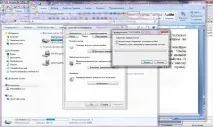
Зате в ранніх системах можна скористатися додатковими налаштуваннями, в яких виставляється автоматичне виправлення помилок і відновлення збійних секторів, а також використовується тест поверхні.
Перевірка вінчестера через командний рядок: варіанти та переваги перевірки
Тепер подивимося, як перевірити жорсткий диск на биті сектори і пов'язані з цим помилки, використовуючи інструментарій командної консолі. Саме він є тим самим засобом, який можна запускати навіть зі знімних завантажувальних носіїв, коли внаслідок пошкоджень вінчестера або з якихось інших причин навіть операційна система не стартує.
У загальному випадку використовується стандартна команда chkdsk перевірки з введенням літери диска або розділу, який підлягає тестуванню. Але, якщо застосувати додаткові атрибути, інструментарій можна значно розширити.
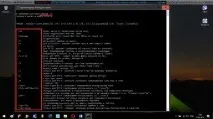
Переглянути всі можливі доповнення до основної команди можна через введення рядка "chkdsk /?" (Без лапок). Більшість ситуацій переважно використовуються атрибути як послідовності «/x /f /r» чи його комбінацій. При цьому зовсім неважливо, в якому порядку вказуються наведені атрибути.
Методика відновлення системних файлів
Говорячи про те, як і чим перевірити жорсткий диск, не можна не згадати і один із найпотужніших засобів, що працює тільки з командного рядка, але призначений вже для сканування системних дисків.файлів Windows з їх подальшим відновленням, якщо в процесі перевірки буде виявлено їхнє фізичне пошкодження (порушення цілісності) або навіть відсутність.
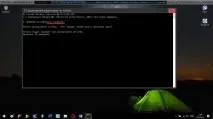
Звичайно ж, йдеться про команду sfc/scannow. Саме вона і є одним із тих інструментів, які дозволяють відновити операційну систему, причому абсолютно неробочу та з викликом командної консолі при старті зі знімного носія.
Програма Victoria HDD
Із інструментами Windows трохи розібралися. Тепер подивимося, чим перевірити жорсткий диск щодо використання стороннього програмного забезпечення. Однією з найпотужніших програм визнано Victoria HDD, створену білоукраїнськими розробниками. Програму можна використовувати у двох типах: з перевіркою з-під Windows та з проведенням ряду тестів у режимі DOS з відповідними інтерфейсами. Вважається, що сканування в DOS-версії виявляє та усуває проблеми з жорсткими дисками набагато краще. Описати всі можливості даної утиліти не вийде просто фізично, тому пересічному користувачеві після вибору диска і проведення тестів слід звернути увагу на результати сканування.
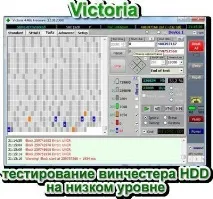
Наявність занадто великої кількості секторів, помічених помаранчевим та зеленим кольором з часом доступу 200-600 мс, свідчить про те, що вінчестер почав «сипатися», і необхідно терміново застосовувати якісь кардинальні дії для недопущення прогресу цього процесу та використовувати відновлення пошкоджених секторів.
Пакет HDD Scan
Ця програма перевірити жорсткий диск дозволяє дещо швидше, ніж попередня утиліта. Власне, і за своїми можливостями ця програма виглядає набагато скромніше, проте для швидкої перевірки підійде всім без винятку користувачам.
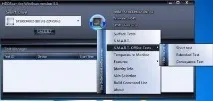
Уцій утиліті особливої уваги заслуговує на можливість проведення так званих тестів S.M.A.R.T., правда, на превеликий жаль, помилки вона тільки виявляє, а виправляти їх не вміє.
Програми Seagate SeaTools та Western Digital Data Lifeguard Diagnostic
Ще кілька слів про те, як перевірити жорсткий диск сектора з можливими пошкодженнями. Зазначені утиліти призначені для вінчестерів двох виробників (Seagate та Western Digital). Власне, і розроблено вони виключно для кожного модельного ряду.
У разі встановлення на комп'ютері жорстких дисків саме цих виробників використання цих програм є найкращим. Погодьтеся, хто ж знає свою продукцію краще за самих її творців? У будь-якому випадку можна скористатися стандартним тестуванням у працюючій операційній системі або записати відповідний образ на знімний пристрій, а потім завантажитися з нього в DOS-режимі на кшталт того, як працює програма Victoria HDD, а потім запустити потрібний варіант перевірки.
Перевірка та відновлення жорстких дисків утилітою HDD Regenerator
Насамкінець, подивимося, чим перевірити жорсткий диск з подальшим фізичним відновленням поверхні. Це здається практично неможливим, проте, як стверджують самі творці HDD Regenerator, він здатний програмним методом повністю перемагнічувати поверхню диска з одночасним відновленням пошкоджених доріжок і секторів. Чи це так насправді, можна буде переконатися тільки при практичному використанні цього пакета.
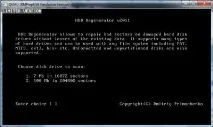
До речі, він працює виключно в DOS-режимі, що багатьом може здатися дещо незручним, а відновлення вінчестера займає досить багато часу. З іншого боку, для всіх вище поданихпрограм для проведення перевірок рекомендується використовувати саме старт у DOS-режимі.