Читати книгу 500 типових проблем та їх вирішень при роботі на ПК, автор Бардіян Дмитро онлайн
ЗМІСТ.
ЗМІСТ
найважливіші. Отже, виконайте команду менюOptions >Settings. У вікні, перейдіть на вкладкуFilenames, на якій можна вибрати шаблон для формування імені MP3-файлу. У рядкуFilename Format спеціальними символами вказується формат імені, наприклад %1\%2-%7. Подібний рядок означає, що для всіх файлів цього диска буде створено папку з такою самою назвою, як ім'я виконавця (%1), і в цій папці зберігатимуться файли, ім'я яких складається з назви альбому (%2) та через дефіс – номери треку (%7). Назва альбому, ім'я виконавця, стиль музики, рік випуску, назва треку – все це можна вказати у головному вікні програми у відповідних полях.
Ви можете створювати будь-які комбінації на підставі заздалегідь визначених спецсимволів:
• %1 – ім'я виконавця;
• %2 – назва альбому;
• %4 – назва треку;
• %7 – номер треку з попереднім нулем;
• %8 – кількість треків в альбомі;
• %G – музичний стиль;
Далі перейдіть на вкладкуEncoder. На ній варто зупинитися докладніше. Як мовилося раніше, для стиснення файлу потрібно використання спеціальної програми-кодека, яка кодує файл за певним алгоритмом. Останнім часом найкращим вважається створений групою ентузіастів кодек Lame (є на сайтіlame.sourceforge.net ), ним і створюватимуться MP3-файли. Розробники CDex навіть вбудували цей кодек у свою програму. В принципі, ним можна сміливо користуватися, проте можна завантажити і останню версію кодека Lame з сайту розробника або www.freecodecs.com і встановити в програму. Для цього розпакуйте завантажений архів та запишіть файл lame_enc.dllзамість однойменного файлу, який знаходиться в папці CDex. Проте робити це зовсім необов'язково.
Виберіть у розкривному спискуEncoder пунктLame MP3 Encoder і приступайте до налаштування параметрів стиснення (рис. 10.29). Нижче буде описано основні параметри кодування.
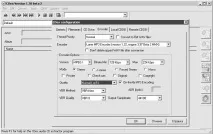
Мал. 10.29. Налаштування кодека Lame в CDex
• Version – за допомогою цього списку можна вибрати один із двох алгоритмів стиснення: MPEG I або MPEG II. Відмінність між ними полягає в тому, що MPEG I дозволяє захоплювати вхідний потік (або WAV-файл) з частотою 48000, 44100 і 32000 Гц, а MPEG II підтримує потоки з частотою 24000, 22050 і 16000 Гц. Зазвичай використовують MPEG II якщо хочуть провести кодування з низьким бітрейтом. Як ви можете помітити, найменший бітрейт для MPEG II становить 8 Кбіт/с, тоді як MPEG I його мінімальне значення лише 32 Кбіт/с.
• Bitrate Min,Bitrate Max – дані списки дозволяють вказати відповідно мінімальний та максимальний бітрейти, які будуть використовуватися при кодуванні змінним бітрейтом.
• Mode – тут можна вказати режим звуку, який буде використано для кодування файлу. За замовчуванням встановлено значенняStereo, але на низьких бітрейтах режимJ-stereo абоForced stereo може дати кращу якість звуку.
• Quality – тут можна вказати якість вихідного файлу. Само собою, що обробка із забезпеченням найкращої вихідної якості потребує більше часу під час кодування. Для низьких бітрейтів (менше 160 Кбіт/с) рекомендується використовувати значенняNormal (q = 5), а для більш високих –High quality (q = 2). Значення якостіVoice рекомендується встановлювати лише для обробки голосовихзаписів.
• VBR Method Setting – цей список надає можливість змінити алгоритм VBR, який використовується для кодування. Для вибору доступні такі значення:
– Disabled – кодування зі змінним бітрейтом не використовується;
– VBR-Default – використовується метод кодування VBR за умовчанням (VBR-MTRH);
– VBR-Old – застосовується перший алгоритм із підтримкою змінного бітрейту, включений у Lame;
- VBR-New - використовується друга версія алгоритму з підтримкою змінного бітрейту;
– VBR-MTRH – застосовується поєднання двох попередніх методів із забезпеченням переваг кожного з них;
- VBR-ABR - використовується метод, заснований на застосуванні змінного бітрейту і забезпечує отримання середнього значення.
Примітка
При використанні кодека Lame, окрім поняття VBR (змінний бітрейт), доведеться зіткнутися ще з такими поняттями, як CBR (Constant Bit Rate – постійний бітрейт) та ABR (Average Bit Rate – середній бітрейт).
CBR – це спосіб кодування вихідного аудіопотоку, який забезпечує кодування всіх його фрагментів з використанням однакового бітрейту. Тобто бітрейт є незмінним.
Під час роботи з ABR необхідно спочатку вказати середній бітрейт, який необхідно отримати в результаті кодування; потім кодек, використовуючи свій механізм оцінки складності композиції, змінює бітрейт кожного 50-мілісекундного фрагмента. У результаті виходить файл майже точно прогнозованого обсягу та з якістю трохи кращим, ніж при CBR.
• VBR Quality Setting – цей параметр дозволяє встановити критерій для визначення потрібного бітрейту кожного фрагмента, що кодується. Чим нижче вказане число, тим більший критерійвстановлюється та, відповідно, забезпечуються менші втрати якості.VBR 0 відповідає кращій якості (але й більшому розміру файлу, аVBR 9 допускає сильнішу втрату якості (відповідно, і менший розмір файлу). Рекомендоване значення –VBR 4.
Встановивши на підставі даного опису потрібні параметри, поверніться у головне вікно програми, виділіть один або всі записи, а потім виконайте команду менюConvert >Extract CD track(s) для збереження звукового файлу. Процес розпочнеться.
Трохи вище мимохіть вже згадувалося про гідність EAC перед іншими подібними програмами. Настав час поговорити про цей додаток докладно.
Використовуючи розширений механізм читання, що називається secure mode, EAC здатна гарантувати якість, недосяжну для інших програм. EAC читає кожен сектор компакт-диска двічі та порівнює отримані дані між собою (саме собою, це зменшує швидкість читання, але це некритично, адже створюється MP3-файл один раз, а відтворюється безліч разів). Якщо після порівняння з'ясовується, що дані ідентичні, то помилки читання немає. Якщо ж відмінності знайдені, значить, принаймні один сектор був неправильно рахований. У цьому випадку EAC зчитує помилковий сектор знову, доки не отримає правильних даних, і робить це, якщо потрібно, до 82 разів. Таким чином, при використанні даної програми аудіодані вдається відновити частіше, ніж при використанні інших утиліт (якщо взагалі помітять помилку).
Зрозуміло, EAC – не чарівна паличка, і цілком можливі ситуації, коли навіть EAC не зможе відновити аудіодані. У цьому випадку EAC відзначить точне розташування помилки в журналі роботи. Після закінчення вилучення ви зможете прослухати ці сумнівні місця та вирішити для себе, чи єчи там чутні дефекти. Іншими словами, гарантована відсутність непомічених помилок – ось у чому сильна EAC.
У попередніх версіях цієї програми у користувачів були складності з її налаштуванням. Однак в останній версії з'явивсяМайстер налаштувань, який допомагає на етапі конфігурування програми, – разом із підтримкою української мови виходить дуже потужна підтримка для користувача. У мене не виникло жодних питань при конфігуруванні програми, і