Чому процес вантажить процесор і що з цим робити
У цьому матеріалі ми розглянемо питання завантаження процесора службою lsass.exe. Спочатку давайте дізнаємося, що це за процес такий, щоб знати з чим ми маємо справу.
При роботі за комп'ютером виникають такі моменти, коли система різко починає гальмувати, а програми, якими ви користувалися, - вилітати. Звичайно, необхідно заздалегідь передбачати таке та оптимізувати систему як слід. На жаль, якщо в системі стався якийсь збій, що виникає як з вини самого користувача, так і через віруси, то ніяка оптимізація не допоможе. Зайшовши до диспетчера завдань, можна виявити завантаження процесора під 100% і процес, який його завантажує. Таке буває не завжди, але в цьому невеликому посібнику ми розглядаємо саме цей випадок.
Найцікавіше, що найчастіше завантаження процесора, оперативної пам'яті або жорсткого диска відбувається завдяки системним процесам і це не дуже тішить.
Якщо ви виявили, що lsass exe вантажить процесор, то давайте розберемося із цією проблемою.
Що таке lsass.exe?
Системна служба компанії Micrososft, що відповідає за захист даних, що таке lsass.exe. Вперше з'явилася у версії Vista та впроваджена у всі сучасні системи. Процес працює відразу після увімкнення комп'ютера і відстежує все, що робить користувач, на основі цього активує будь-які захисні параметри.
Даною службою завантаження процесора або інших компонентів цілком допустиме, але продовжуватися має кілька хвилин, а саме навантаження не більше 70%. Якщо процес постійно навантажує компоненти до 100%, тобто ймовірність зараження файлів процесу, або стався якийсь збій.
Якщо процес lsass.exe заражений, що робити?
Заражені процеси побудь-кому будуть вантажити все до ста відсотків, але вирішити проблему можна так:
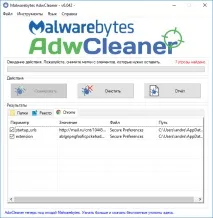
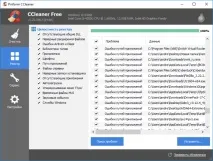
Скористайтеся утилітами CCleaner, AdwCleaner або подібними, завантажити їх можна з офіційних сайтів;
Зайдіть і видаліть вміст з папкиTemp. Знаходиться вона наступним шляхом:C:\Users\Ім'я-Користувача\AppData\Local\Temp ;
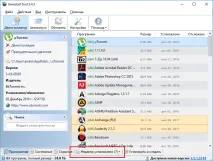
Відкрийте деінсталятор і перевірте, які програми були встановлені останнім часом. Якщо є щось підозріле, то вилучаємо. Можна скористатися Uninstall Tool та альтернативними програмами;
Запускаємо утилітуAdwCleaner і починаємо сканування системи;
Завантажте програму UnHackMe, запустіть її та знову проведіть перевірку системи;
Скористайтеся програмоюCCleaner, щоб почистити реєстр від сміття та, можливо, заражених записів;
У всіх ваших браузерах зробіть скидання налаштувань;
Ще скачайте хтось хороший антивірус і повністю проскануйте систему, а якщо будуть знайдені віруси, то природно видаляємо.
Вимкнути процес lsass exe
Цей пункт передбачає, що процес lsass.exe не заражений. Щоб він не вантажив систему, ми просто його зупинимо, хоча системні служби відключати не рекомендується, але вибору у нас немає.
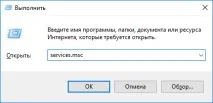
Нам потрібно потрапити до утиліти «Служби». Для цього ми запускаємо вікно «Виконати» за допомогою клавішWin+R, а потім вводимо туди команду:services.msc.
Відкриється віконце, де знаходимо вкладку «Тип запуску» і там вибираємо варіант «Відключена» . Також не забудьте зупинити службу кнопкою, що радить. Застосовуємо всі дії натисканням кнопки«Застосувати».
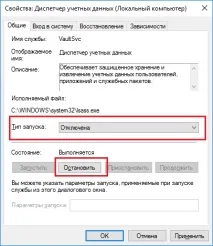
Щоб зміни набули чинності, потрібно перезавантажити комп'ютер. Якщо більше нічого нетурбує, то вітаю. Ще спробуйте заново запустити lsass.exe, якщо вона знову вантажитиме процесор, то доведеться працювати без неї.