Чорний екран у майнкрафт - як прибрати проблему
У цій статті ми зібрали інформашку про те, як вирішити деякі проблеми з роботою програми Minecraft, модів до гри та ін.
Сторінка в міру надходження нових даних поповнюватиметься. А як перша порція допомоги пропонуємо кілька інструкцій, що дозволяють «вилікувати» чорний екран у Майнкрафт.
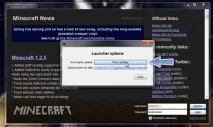
Якщо після переустановки гри виникли проблеми в її роботі або проблеми з клієнтом, то насамперед варто спробувати примусово провести апдейт гри. І тому: 1. Відкриваємо клієнт Minecraft 2. Заходимо в "Налаштування" (Options); 3. Тиснемо кнопку «Примусове оновлення» (Force Update!); 4. Після завершення процесу натискаємо кнопку Готово (Done). 5. Логін, після чого клієнт почне перезавантаження ігрових файлів.
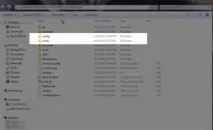
Якщо проблеми виникли з роботою модів (докладніше про моди для Minecraft 1.6.2 читаємо за цим посиланням), тобто як мінімум два способи привести моди та Config-папку в порядок, і таким чином усунути частину неприємностей. Найбільш простий і легкий спосіб реалізується так: 1. Відкриваємо клієнт Minecraft 2. Заходимо в "Налаштування" (Options); 3. Тиснемо синю посилання, розташовану прямо під кнопкою «Примусове оновлення» (Force Update!), і потрапляємо в папку Minecraft, де знаходяться папки модів і конфігурацій; 4. Спочатку клацаємо по папці "Моди" (Mods), потім також заходимо в папку конфігурацій Сonfig; 5. Видаляємо всі файли, що є в папці.
Але спочатку попередимо: до початку процедури необхідно провести примусове оновлення гри, яке допоможе вирішити більшість проблем і, можливо, дозволить обійтися без переустановки. Якщо ж оновлення вже проведено, проте проблеми залишилися, то встановлюється Minecraft так:
Інструкція зперевстановлення Minecraft для операційної системи Windows:
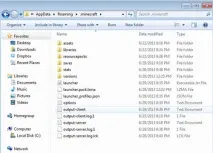
1. Знаходимо папку Application Data: %AppData% 2. У ній знаходимо і натискаємо на .minecraft 3. Копіюємо папку Saves і перезберігаємо її в іншому місці, наприклад на Робочому столі; 4. Знову повертаємось у .minecraft 5. Перетягуємо папку .minecraft в Кошик 6. Тиснемо Minecraft.exe - перезавантажуємо Minecraft 7. Закриваємо Minecraft, щойно відкриється стартовий екран 8. Копіюємо збережену раніше папку Saves у нову папку .minecraft folder.
Інструкція з переустановки Minecraft для операційної системи Mac OSX:
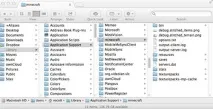
1. Відкриваємо Finder; 2. Тиснемо Go Menu і далі Go to Folder 3. Вручну набираємо
/Library/Application Support/minecraft і тиснемо Go; 4. Перетягуємо папку Saves із папки Minecraft на робочий стіл; 5. Решту з папки Minecraft видаляємо; 6. Повертаємо папку Saves назад у папку Minecraft; 7. Закриваємо Finder та запускаємо Minecraft App звичайним способом.