CIS 8 Установка та попереднє налаштування Comodo Internet Security (версії 8) - Блог Comodo
Comodo Internet Security - комплексна система захисту, безкоштовна як для домашнього, так і для комерційного використання, причому у повнофункціональному варіанті (за винятком деяких онлайн-сервісів).
Слід сказати, що CIS дозволяє досить гнучке налаштування, і тому за зручністю використання і ступеня захищеності системи з встановленим CIS коректніше судити про конкретну конфігурацію, а чи не про переваги/недоліках продукту.
Увага! Різні інструкції наводяться як ілюстрації і призначені для сліпого їх виконання. Єдина коротка інструкція, яка не вимагає осмислення, дана на початку заключної статті спеціально для користувачів, які не бажають витрачати час на вивчення цього продукту.
Підготовка системи
Деякі користувачі повідомляють про неможливість оновити встановлену версію CIS 7 до CIS 8: не допомагало навіть видалення версії CIS 7 з додатковим очищенням реєстру. У зв'язку з цим рекомендую створити резервну копію системи перед встановленням CIS.
Також мною було помічено підозрілу роботу фаєрволу Comodo, яка виправилася після оновлення системи. Тому рекомендую інсталювати Windows з останніми оновленнями.
У разі встановлення CIS на Windows 7 вбудований Брандмауер Windows вимикається автоматично. Однак це може не статися на Windows 8.1. Рекомендую вимкнути його вручну через Панель керування.
Найбільш свіжий дистрибутив продукту знаходиться на офіційному форумі, а також на сайті comss.ru. На офіційний сайт ru.comodo.com (не comodorus.ru!) свіжа версія потрапляє, як правило, із деяким запізненням.
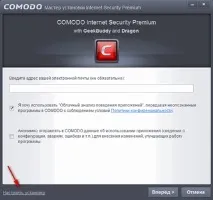
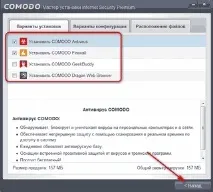
При встановленніCIS потрібно звернути увагу до її опції. Необхідні для роботи компоненти - "Comodo Firewall" та/або "Comodo Antivirus". У разі вибору будь-якого з них будуть встановлені також засоби проактивного захисту. Розглянемо інші опції.
- Сервіс "Хмарного аналізу поведінки додатків" показував себе досить нестабільним, проте на момент виходу версії CIS 8.0.0.4337 його робота покращилася. Можливо, має сенс увімкнути.
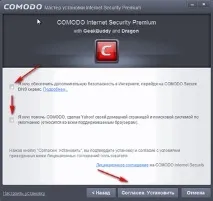
- DNS-сервери Comodo Secure DNS зустрічали різні нарікання. Крім того, іноді доступ до них блокується провайдером, наприклад, в Білоукраїнсії для організацій. Рекомендується вимкнути.
- "Chromodo Browser" - це браузер на основі Chromium. На мій погляд, краще відмовитись від його встановлення. Зазначу, що його завжди можна завантажити та встановити окремо, причому навіть у портативному варіанті.
- Також є сенс відмовитися від GeekBuddy (це платна англомовна техпідтримка), від PrivDog, від засобів Яндекса тощо.
Управління конфігураціями. Відмінності встановлених конфігурацій
Перш ніж переходити до налаштування, слід визначитися з вибором конфігурації. Список наявних конфігурацій знаходиться в розділі «Загальне налаштування» на вкладці «Конфігурація». За замовчуванням використовується конфігурація COMODO - Internet Security. Однак для найбільш ефективного захисту рекомендується включити конфігурацію «COMODO - Proactive Security».
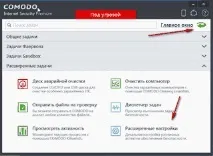
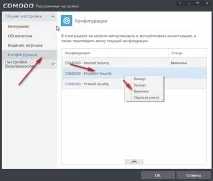
Після застосування попередньо встановленої конфігурації може увімкнутися опція «Виконувати хмарний аналіз невідомих файлів» на вкладці «Налаштування рейтингу файлів». Якщо важливою є економія трафіку, відключаємо її.
Відмінності конфігурації Internet Security від Proactive Security:
- шкідливі програми видаляються до карантину без оповіщень;
- компонент HIPS відключений (і, як наслідок, відсутня самозахист CIS);
- відключено посилення захисту для 64-бітових систем (і, як наслідок, відключено апаратну віртуалізацію);
- вимкнено режим адаптації до нестачі пам'яті;
- система Viruscope здійснює моніторинг лише програм, запущених віртуально або з обмеженнями Auto-Sandbox;
- компонент Auto-Sandbox віртуалізує не будь-які непізнані програми, як у конфігурації «Proactive Security», а тільки ті з них, які мають підозріле розташування (мережа, знімні пристрої, дані віртуального середовища) або підозріле походження (отримані з мережі або створені вразливими програмами) ;
- у захищені об'єкти не включені «Сокети Windows», і ця група відсутня;
- групи "Псевдо COM-інтерфейсів" включають менше об'єктів;
- у правилах HIPS «Провіднику» дозволено запуск будь-яких додатків;
- у правилах HIPS усім програмам дозволено переривання роботи додатків;
- фаєрвол не контролює мережеву активність додатків (фактично його захист обмежений глобальними правилами);
- фаєрвол блокує вхідні з'єднання, а не сповіщає про них (єдина перевага у захисті над конфігурацією Proactive Security).
У конфігурації «Firewall Security» проактивний захист ще слабший, ніж у «Internet Security»: ще менше об'єктів входить у «Псевдо COM-інтерфейси», не захищаються файли, що виконуються, немає захисту від спостереження за клавіатурою і екраном, а параметри фаєрволу в ній аналогічні конфігурації «Proactive Security»: увімкнено оповіщення про вхідні з'єднання.
Файли вихідних конфігурацій перебувають у каталозі програми: « %PROGRAMFILES%\Comodo\COMODO InternetSecurity».
Конфігурацію можна експортувати до файлу, але слід врахувати, що в цьому файлі не зберігаються параметри проксі, заплановані сканування та список файлів. Список файлів з їх контрольними сумами, репутацією та іншими характеристиками входить до бази даних, розміщеної в папці %ALLUSERSPROFILE%ComodoFirewall Pro; Версія CIS 8.2 дозволяє експортувати цей список в окремий файл.
Попереднє налаштування
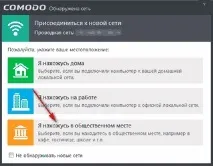
Після застосування конфігурації Proactive Security з'явиться сповіщення про перезавантаження - поки відкладемо її. Також з'явиться оповіщення, щоб вибрати статус мережі. Якщо мережа потрібна лише для доступу до Інтернету, відзначаємо її як громадську.
Після встановлення CIS без Інтернету при кожному запуску комп'ютера буде з'являтися вікно «Швидкого сканування». Це припиниться, якщо дати CIS хоча б раз оновитися (бажано онлайн, але можна завантажити файл з базою та оновити вручну) та виконати швидку антивірусну перевірку.
Більш детальне налаштування, пов'язане з посиленням захисту та усуненням деяких вразливостей CIS, буде дано пізніше. Щоб мінімізувати можливі конфлікти, пропоную на час ознайомлення з цим комплексом вимкнути такі опції: «Використовувати Auto-Sandbox» та «Перевіряти походження файлів» на вкладці «Авто-Sandbox» та «Використовувати Viruscope» на вкладці «Viruscope».
Оновлення
Оновлення антивірусної бази відбувається автоматично. Але оновлення програми автоматично може лише завантажуватися, а для інсталяції потрібно підтвердження користувача. При оновленні програми необхідно звертати увагу на всі параметри аналогічно початковій установці, оскільки за замовчуванням разом з оновленням може встановитися, наприклад, PrivDog або інше програмне ПЗ.
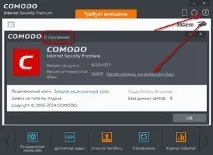
Для ручного офлайн-оновлення антивірусу слід у головному вікні CIS натиснути піктограму довідки, вибрати пункт «Про програму», потім «Імпортувати антивірусну базу» та вказати шлях до файлу з базою. Цей файл можна завантажити безпосередньо або завантажити у запакованому вигляді за посиланням на сторінці офіційного форуму.
Налаштування інтерфейсу
Щоб розширити функціональність головного вікна CIS та контекстного меню значка в треї, переключимо інтерфейс у режим «Докладного зведення» кнопкою у верхньому лівому куті головного вікна.
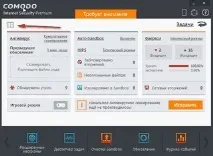
Можна налаштувати набір кнопок, розташованих у нижній частині головного вікна, що називається «Панель задач»: перейти у вікно «Завдання» і додати необхідні кнопки через контекстне меню, а потім упорядкувати їх перетягуванням. Додатково всі елементи, додані до панелі завдань, можна зробити доступними через меню «Пуск». Для цього слід закріпити в меню «Пуск» файл cis.exe з каталогу CIS — в результаті обрані завдання з'являться в підменю «COMODO Internet Security», що розкривається.
Опцію "Показувати інформаційні повідомлення" рекомендую відключати для недосвідчених користувачів. Досвідченим слід пам'ятати, що в інформаційних повідомленнях небезпечно натискати кнопку «Більше не ізолювати». Пояснення буде надано у статті про Auto-Sandbox.
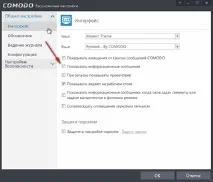
Увага! Після встановлення CIS не можна змінювати мову інтерфейсу. При зміні мови назви груп файлів залишаються колишніми, але їх назви змінюються в встановлених правилах Auto-Sandbox. Таким чином, зміна мови призводить до некоректної роботи Auto-Sandbox.
Параметри командного рядка Comodo Internet Security
Для відкриття діалогових вікон CIS та виконання деяких інших дій можна використовувати командний рядок:
- головне вікно:"%PROGRAMFILES%\Comodo\COMODO Internet Security\cis.exe" --mainUI далі каталог "%PROGRAMFILES%\Comodo\COMODO Internet Security" вважаємо поточним;
- журнал подій: cis.exe --logsUI
- виконувані завдання CIS: cis.exe --mainUI / TaskTaskManager
- параметри інтерфейсу: cis.exe --configUI
- параметри поновлення: cis.exe --configUI=CeUpdatesPage.html
- параметри журналу: cis.exe --configUI=CeLoggingPage.html
- конфігурації: cis.exe --configUI=CeConfigurationPage.html
- параметри антивіруса: cis.exe --configUI=CeRealtimeScanPage.html
- профілі сканування: cis.exe --configUI=CeAvScansPage.html
- виключення антивіруса: cis.exe --configUI=CeExclusionsPage.html
- сканування: cis.exe --mainUI / TaskScan
- сканування певного файлу: cavscan.exe"шлях до файлу"
- надсилання файлів на перевірку: cis.exe --mainUI /TaskAddSubmitFiles
- оновлення: cis.exe --updateUI
- карантин: cis.exe --quarantineUI
- параметри HIPS: cis.exe --configUI=CeHipsSettingsPage.html
- правила HIPS: cis.exe --configUI=CeDfApplicationRulesPage.html
- набори правил HIPS: cis.exe --configUI=CePredefinedRuleSetsPage.html
- захищені файли: cis.exe --configUI=CeDfProtectedFilesPage.html
- групи HIPS: cis.exe --configUI=CeDfHIPSGroupsPage.html
- правила Auto-Sandbox: cis.exe --configUI=CeAutoSandboxPage.html
- параметри Viruscope: cis.exe --configUI=CeViruscopePage.html
- активні процеси: cis.exe --procViewUI
- ізольовані в Sandbox процеси: cis.exe --mainUI /TaskShowSandboxed
- параметри віртуального середовища: cis.exe --configUI=CeSandboxPage.html
- запуск у віртуальному середовищі, створення ярлика: cis.exe --mainUI / TaskRunVirtual
- запуск увіртуальному середовищі певного файлу: virtkiosk.exe -v"шлях до файлу"
- віртуальний робочий стіл: cis.exe --mainUI /TaskRunVirtualKiosk
- очищення віртуального середовища: cis.exe --mainUI / TaskSBReset
- параметри фаєрволу: cis.exe --configUI=CeFirewallSettingsPage.html
- правила фаєрволу для програм: cis.exe --configUI=CeFwApplicationRulesPage.html
- глобальні правила фаєрволу: cis.exe --configUI=CeGlobalRulesPage.html
- набори правил фаєрволу: cis.exe --configUI=CeFwPredefinedRuleSetsPage.html
- мережеві зони: cis.exe --configUI=CeFwNetworkZonesPage.html
- набори портів: cis.exe --configUI=CeFwPortSetsPage.html
- параметри контент-фільтра: cis.exe --configUI=CeFwURLFilteringPage.html
- дозвіл додатку мережної активності: cis.exe --mainUI / TaskAllowApp
- заборона додатку мережної активності: cis.exe --mainUI /TaskBlockApp
- активні з'єднання: cis.exe --mainUI / TaskConnections
- керування мережами: cis.exe --mainUI /TaskAddTrustNet
- приховування портів: cis.exe --mainUI /TaskStealthPorts
- блокувати/відновити мережний трафік: cis.exe --mainUI /TaskStopTraffic
- Параметри рейтингу файлів: cis.exe --configUI=CeFileRatingPage.html
- групи файлів: cis.exe --configUI=CeFileGroupsPage.html
- Список файлів: cis.exe --configUI=CeFrFileListPage.html
- список файлів, відфільтрований за невідомими: cis.exe --configUI=ShowUnrecognizedFilesPage
- Список відправлених на перевірку файлів: cis.exe --configUI=CeFrSubmittedFilesPage.html
- список "довірених постачальників": cis.exe --configUI=CeFrTrustedVendors.html