Comodo internet security
Добридень! Сьогодні я розповім Вам як убезпечити свій персональний комп'ютер від усіляких небезпек. Пишу цей пост на хвилі останніх подій, які відбулися у всесвітньому павутинні зовсім недавно. Вірус WANA_CRY_Decryptor доставив величезну кількість головного болю як простим користувачам, так і фахівцям, які працюють в ІТ сфері. Нижче Ви прочитаєте рекомендації, які я використовую особисто.
Вдома я використовую Microsoft Windows 10. На ньому вже спочатку стоїть програмне забезпечення "Захисник Windows" - простий та надійний антивірус. Плюс брандмауер Windows - вбудований у Microsoft Windows міжмережевий екран - даний продукт хороший - але найчастіше його потрібно налаштовувати вручну. Я використовую вбудований антивірус він безкоштовний але разом з ним я використовую Comodo Firewall. Він ньому якраз і піде мова. Comodo Firewall має більш розширені можливості ніж вбудований брандмауер Windows. Так як цей пост націлений насамперед на простих користувачів я не вантажитиму Вас технічними термінами. Просто розповім як встановити і налаштувати даний продукт. Ви можете поставити собі два види продукту від розробника: 1. Comodo firewall - використовуйте його разом із вбудованим антивірусом "Захисник Windows" 2. Comodo internet security – це антивірус плюс фаєрвол.
Ці продукти є безкоштовними, за винятком сервісу comodo geekbuddy - по суті це цілодобова підтримка, він є платною. Її можна видалити після встановлення обраної вище програми. Але давайте про все по порядку.
Заходимо до улюбленої пошукової системи та шукаємо сайт comodo.com - там Ви повинні знайти розділ: нам цікавить дві програми:Free Internet SecurityтаComodo Firewall. Викачуємо те, що Вам необхідно. Для Windows 7 я рекомендуюFree Internet Security оскільки "Захисник Windows" необхідно ставити додатково із сайту Microsoft. Для Windows 7 і XP він називається "Microsoft Security Essentials"
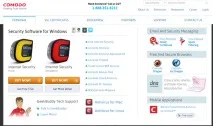
Завантажте вибрану програму та запустіть інсталяцію.Будьте уважними:програма установки також пропонує поставити Вам пакет Яндекс. галочки краще прибрати. Плюс Вам автоматично поставлять Браузер Comodo – його можна видалити.
Після встановлення запуститься вікно. Розглянемо докладніше з прикладуFree Internet Security.Програма завантажить необхідні бази сигнатур і запропонує перезавантаження. Після перезавантаження ви повинні відкрити вікно, значок буде в системній треї: маленькі значки поряд з годинником (:
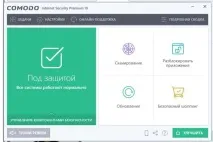
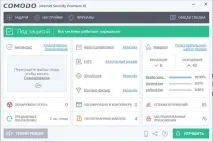
Переходимо в режим"Детальна інформація"І тут ми бачимо три розділи:
Антивірус- тут залиште все за замовчуванням.
У другій колонці увімкніть HIPS клацнувши за посиланням і оберіть "Безпечний режим"
У третій колонці, Фаєрвол - увімкніть режим "Набір правил користувача"
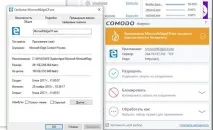
Після того, як Ви включите фаєрвол у режим "Набір правил користувача" програма буде запитувати Вас про програми які просять "доступ" в інтернет. Випливає таке віконце. Розглянемо з прикладу програми Microsoft Edge - це стандартний браузер у Windows 10.
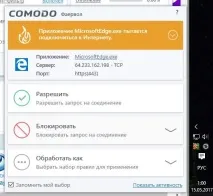
Тут можна переглянути всю інформацію про програму. А також варіанти рішення:
1.Дозволити. Означає, що Ви можете дозволити один раз доступ цієї програми в інтернет.
2.Блокувати. Там є варіанти: "Тільки заблокувати" "Заблокувати та завершити виконання" "Заблокувати, завершити виконання та скасувати зміни"
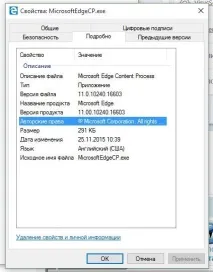
3.Обробити як: тут ви можете вибрати варіант дляпрограми,заблокуватиабодозволити. Ця дія буде перманентна, програма запам'ятає дію для програми і далі може здійснювати обрану дію автоматично. Як зрозуміти, що це за програма. Клацніть на посилання "MicrosoftEdgeCP.exe" і випливе вікно властивостей.
Нас цікавить вкладкадокладно. У нормальних програм всі поля заповнені і є "знайомі слова", наприклад, видавець та ін. Як правило, якщо програма є шкідливою. Comodo автоматично повідомить Вас про те, що програма є шкідливою. Завдяки функціїАвто-Containmentшкідлива програма автоматично ізолюється і не дає завдати системі та Вашим файлам шкоди.
Даний ручний режим дозволяє налаштувати "під себе" і самому вирішити яким програмам давати доступ, а яким ні. Я користуюся цим режимом, щоб перекривати доступ до інтернету деяким програмам, які я використовую. Якщо приховувати Вам нічого, вибирайте "безпечний режим" для фаєрвола.
Цим продуктом користуюся давно. Нарікань як "досвідченого користувача" у мене немає. Тому я рекомендую його Вам.