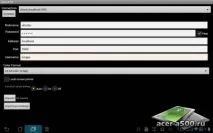
Complete LinuxInstaller версія 3
Complete Linux Installer - це додаток для Android, що є по суті віртуальною машиною для запуску ОС Linux. Ця програма автоматизує весь процес запуску Linux і ніяких спеціальних знань не потрібна, виконайте прості кроки, описані у статті та отримайте на своєму планшеті робочий Linux. Через програму Complete Linux Installer можна завантажити 4 види дистрибутивів ОС linux, які постійно оновлюватимуться.
Процес встановлення та налаштування Запускаємо Complete Linux Installer.
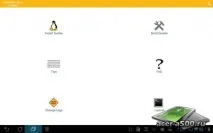
На головному вікні натискаємоInstall Guides.
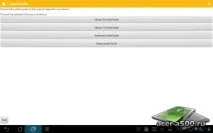
Тут вибираємо систему, яку хочете встановити, на вибір доступні: - Ubuntu 10; - Ubuntu 12; - Backtrack; - Debian.
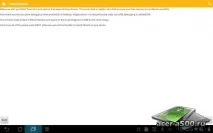
У цьому вікні написано, що на планшеті повинні бути встановлені root права та ядро з підтримкою завантаження Linux (перевірялося на прошивці thor v169 та Asus Transformer Prime c офф прошивкою 4.0.3). Також у цьому вікні сказано, що необхідно включити USB налагодження, для цього переходимо в налаштування - Для розробників та встановлюємо галочку налагодження по USB. Також вас інформують, що на диску ви повинні мати щонайменше 3.5 гігабайти вільної пам'яті.
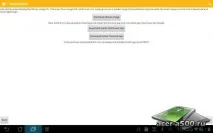
У цьому вікні ви бачите три кнопки:Download Ubuntu (або інша ОС, яку ви вибрали в першому вікні)Image. Натиснувши на цю кнопку, вам запропонують закачати готовий образ Ubuntu, або вибраної вами ОС у першому вікні, доступніSmall іLarge дистрибутиви, які відрізняються розміром і кількістю встановлених додатків у них. Якщо ви не можете вийти в інтернет з планшета для закачування образу скористайтеся посиланням нижче.
Образ Ubuntu Small :
Download/Install VNCViewer App - після натискання на цю кнопку ви перейдете в Google Play для завантаження та встановленняandroid-vnc-viewer. Без нього нічого не працюватиме. Якщо ви не можете вийти в Google Play, завантажте програму за посиланням нижче.
android-vnc-viewer
Dowbload/Install Terminal App - за натисканням на цю кнопку ви перейдете в Google Play для завантаження та встановленняAndroid terminal Emulator. Без нього нічого не працюватиме. Якщо ви не можете вийти в Google Play, завантажте програму за посиланням нижче.
Android terminal Emulator
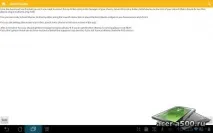
У цьому вікні написано, що завантажений образ необхідно розпакувати та витягти з нього ubuntu.img або інший завантажений вами образ. У корені sdcard потрібно створити папку ubuntu та помістити образ туди, вийде шлях /sdcard/ubuntu/ubuntu.img.
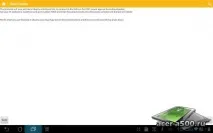
У цьому вікні даються параметри, які потрібно буде ввести вandroid-vnc-viewer, про це трохи пізніше.
Програма переходить у головний екран, в якому натискаємо на іконку Launch у нижньому правому кутку.
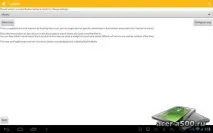
У цьому вікні у списку вибираємо встановлений образ (якщо він автоматично не був обраний) і тиснемо кнопку Start Linux, після чого ви побачите наступне вікно.
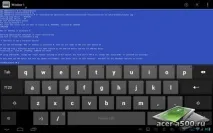
Тут на синьому фоні вам ставлять запитання: Now enter the screen size you want in pixels (e.g. 800x400 by [ENTER]):. Вводьте, наприклад, 1280x800 і натискаєте Enter на віртуальній клавіатурі.
ЗгортаємоComplete Linux Installer і запускамandroidVNC, прописуємо в ньому параметри відповідно до скріншота (для ubuntu) і тиснемо кнопку Connect.