Де знаходиться клавіша Win на клавіатурі
На цьому та багатьох інших сайтах публікуються інструкції з налаштування комп'ютера, де часто зустрічається клавіша Win. Вона використовується в різних комбінаціях з іншими клавішами та дозволяє швидко вирішувати різноманітні завдання.
Клавіша Win на клавіатурах комп'ютерів вперше з'явилася наприкінці 90-х років минулого століття після виходу операційної системи Windows 95. Майже на всіх комп'ютерах вона присутня до цього дня.
У той же час деякі користувачі не знають навіть, як вона виглядає, не кажучи вже про те, навіщо вона потрібна. Однак, використання клавіші Win може суттєво покращити ефективність роботи з комп'ютером, спростивши вирішення багатьох завдань.
Де розташована клавіша Win
Як уже говорилося вище, кнопка Win є майже на всіх комп'ютерах і ноутбуках. Винятком можуть бути деякі комп'ютери, які не розраховані на використання на них операційної системи Windows.
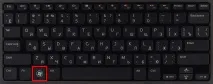
Ця клавіша розташована в лівому ближньому куті клавіатури між клавішами Ctrl і Alt, і позначена логотипом Windows (див. зображення).
Навіщо потрібна клавіша Win
Клавіша Win відкриває та закриває меню "Пуск" комп'ютера. Але це єдине її призначення. Вона також тимчасово змінює значення багатьох інших кнопок. Тому Win часто використовується в комбінаціях типу Win + Інша клавіша (Спочатку натиснути клавішу Win і, не відпускаючи її, натиснути іншу клавішу. Потім відпустити обидві клавіші.).
Мова розкладки клавіатури, активна в момент натискання комбінації, не має значення.
Комбінації з клавішею Win:
•Win- відкрити/закрити меню "Пуск";
•Win+Pause- відкрити властивості системи;
•Win+L- заблокувати комп'ютер / змінитикористувача;
•Win+E— відкрити розділ "Комп'ютер" ("Мій комп'ютер").
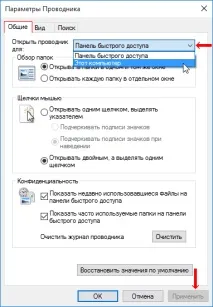
У Windows 10 ця комбінація замість розділу "Комп'ютер" відкриває "Панель швидкого доступу". Якщо вас це не влаштовує, можна зробити так, щоб і в Windows 10 комбінація Win+E відкривала розділ "Цей комп'ютер".
З вказаною метою необхідно відкрити Панель керування, у полі "Перегляд" вибрати варіант "Дрібні значки". Потім клацнути на пункті "Параметри провідника". Відкриється вікно, в якому на вкладці "Загальні" у пункті "Відкрити провідник для" значення "Панель швидкого доступу" змінити на "Цей комп'ютер". Потім натиснути кнопку "Застосувати".
•Win+R- відкрити вікно "Виконати", до якого можна вводити різноманітні команди;
•Win+D- згорнути/розгорнути усі відкриті вікна;
•Win+M- згорнути усі вікна;
•Win+Shift+M- відновити вікна, згорнуті комбінацією Win+M;
•Win+Tab- перейти між відкритими вікнами. У Windows 7 у комбінації можна використовувати також коліщатко мишки. Особливо ефектно це перемикання виглядає, якщо комп'ютер використовується Windows Aero);
•Win+U- відкрити Центр спеціальних можливостей Windows;
•Win+P- відкрити панель перемикання режиму роботи з моніторами. Ця комбінація буде корисною, якщо до комп'ютера, крім основного монітора, підключено телевізор, проектор або інший монітор. Комбінація працює у Windows 7, 8, 10;
•Win+F- відкрити пошук файлів на комп'ютері;
•Win+Q- відкрити пошук програм, встановлених на комп'ютері. Комбінація працює тільки у Windows 8 та Windows 10;
•Win+1, Win+2, Win+3…0- запуск або перемикання на програму, яка закріплена на панелізавдань комп'ютера під порядковим номером. Ця комбінація працює лише у Windows Vista, 7, 8, 10;
•Win+⇑- перевести активне вікно на повноекранний режим. Комбінація працює у Windows 7, 8, 10;
•Win+⇓- перевести активне вікно в неповноекранний режим (лише для Windows 7, 8, 10);
•Win+Space- у Windows 8, 10 ця комбінація перемикає мову клавіатури, у Windows 7 - відображає Робочий стіл.
Це не повний перелік комбінацій із кнопкою Win. Але опанувавши хоч би ними, можна значно підвищити швидкість та комфорт роботи з комп'ютером.